Showing posts with label Desempenho. Show all posts

Wednesday, February 29, 2012

Aprenda Como Apagar o Histórico do Google Chrome

Não podemos nos prender somente aos programas que fazem tudo automaticamente, é importante também saber fazer tudo de forma manual,  isso é importante para que cada vez mais novos usuários tenham um completo domínio sobre seus computadores, o que vou mostrar e uma forma simples e rápida de Limpar os seus históricos de navegação do Google Chrome. Como falei antes hoje em dia temos programas que fazem tudo de forma automática seja uma limpeza como essa que vou mostrar mais abaixo ou uma Desfragmentação de disco entre outros serviços.

Porquê não se prender somente aos programas? É simples, o Windows assim como os navegadores já tem por padrão no Sistema ferramentas para realizar este tipo de serviço entre outros também, com isso a instalação de novos programas só farão duplicar a existência dessas ferramentas em seu Sistema Operacional. Não que você não possa instalar essas ferramentas, isso é uma atitude totalmente opcional, só estou deixando a dica que quanto menos programas desnecessários for instalado em seu SO maior será sua resposta e seu desempenho.

Apagar Histórico,Google Chrome,Internet
Vamos agora aprender a realizar a limpeza no hitórico de navegação do seu Google Chrome. Clique sobre a imagem para amplia-la.

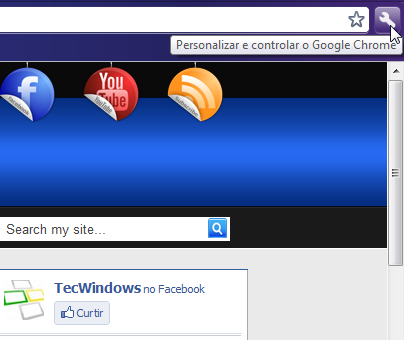
Para começar clique no ícone de ferramenta do seu Google Chrome.

Apagar Histórico,Google Chrome,Internet

E segundo clique sobre o link Histórico.

Apagar Histórico,Google Chrome,Internet

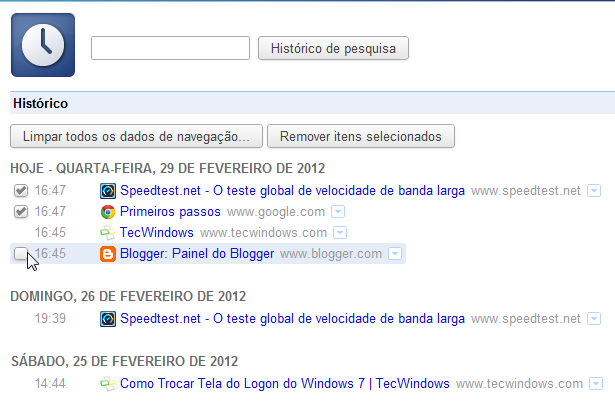
Agora o passo final. Diferente do seu concorrente Firefox onde você deve determinar um certo tempo para realizar a limpeza o Google Chrome da a opção de marcar quais dados você deseja excluir, então agora você pode marcar quais os sites que você quer apagar do histórico e após marcar basta clicar em Remover itens selecionados.

Se você quiser limpar todos o histórico basta apenas clicar em Limpar todos os dados de navegação.

Apagar Histórico,Google Chrome,Internet
É muito simples não é? Para muitos isso pode até parecer besteira mais vem a ser muito importante manter seu navegador sempre bem organizado. Se você usa mais de um navegador o peso dos seus históricos de navegação podem ser ainda maior, por isso mostrei também Como limpar o histórico de navegação do Mozilla Firefox.

Não deixem de comentar e expressar suas idéias, seu comentário adiciona muito mais conteúdo ao nosso artigo. Não deixem támbém de visitar e Curtir a página do Site no Facebook. Vamos juntos fazer crescer o Site Tec Windows.
Share:

Aprenda Como Apagar o Histórico de Navegação do Firefox

O Mozilla Firefox vem sendo um dos navegadores mais usados e queridos pelos usuários juntamente com o navegador Google Chrome, aqui vou mostrar uma técnica que ajuda a melhorar o desempenho do seu navegador Mozilla Firefox.
 
Uma das técnicas que ajuda a deixar seu navegador um pouco mais leve é a limpeza de Cache " Histórico " de Internet. Hoje em dia temos a nossa disposição ótimos programas que fazem a limpeza geral de dos Históricos de navegação como: CCleaner, Tuneup Utilities entre outros, mas o quero mostrar é como é simples fazer essa limpeza desses Históricos de forma manual.

Internet,Mozilla Firefox,Google Chrome

A versão do Mozilla que usei é a 10.0.2, mas a base para a realizar a limpeza vem a ser quase a mesma na maioria das versões.

Agora em apenas 4 imagens veja como é simples e útil fazer essa limpeza. Clique sobre a imagem para amplia-la.

O primeiro passo é clicar no menu do firefox que fica no lado superior esquerdo da tela.

Apagar Histórico,Mozilla Firefox,Internet

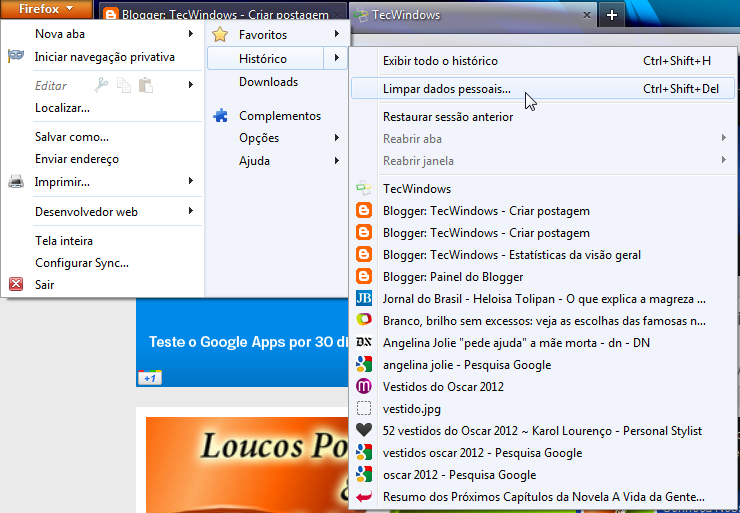
No segundo passo você deve ir até Histórico e depois clicar em Limpar dados pessoais.

Apagar Histórico,Mozilla Firefox,Internet

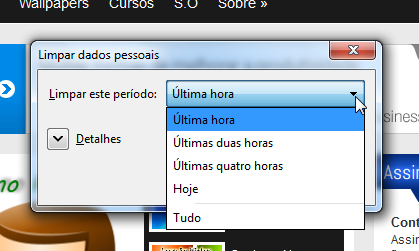
Vai aparecer uma janela onde você deve escolher o periodo de dados que você deseja apagar, seja uma, duas, quatro horas, os dados do dia todo ou até todos os dados de navegação salvos desde a instalação do navegador.

Apagar Histórico,Mozilla Firefox,Internet

Após escolher quanto tempo de dados deseja apagar é só clicar em Limpar agora e pronto, todos os históricos daquele periodo serão apagados.

Apagar Histórico,Mozilla Firefox,Internet

Viu só como é simples manter seu navegador livre daquele monte de dados que não servem para nada, Afinal de contas sites e links importantes são salvos em Favoritos, por isso salve em seus favoritos todos seus sites e páginas preferidas e mantenha seu navegador sempre limpo e leve.

Se você usa também o Google Chrome não deixe de ver Como Limpar o Histórico de Navegação do Google Chrome.

Deixe sempre seu comentário para que possamos saber o que é o mais importante para você, e assim trazermos os melhores conteúdos ao seu alcance, e é claro não deixe de Curtir nosso Site no Facebook.
Share:

Tuesday, January 17, 2012

Como Desinstalar Programas no Windows 7

Nesse artigo vou mostrar como desinstalar programas no Windows 7, isso pode até ser um processo muito simples mas com o crescimento de usuários iniciantes no mundo de Informática não da pra deixar passar sem em branco uma coisa dessas. Mesmo sendo simples saber desinstalar um Programa ou um Jogo não posso deixar de mostrar para quem não sabe pois é extremante importante para que você possa aumentar a vida útil do seu Sistema Operacional, assim você pode mante-lo por mais tempo longe das mãos dos técnicos.

Clique nas imagens para amplia-las.

Para desinstalar um programa você deve ir no Menu Iniciar e depois em Computador.


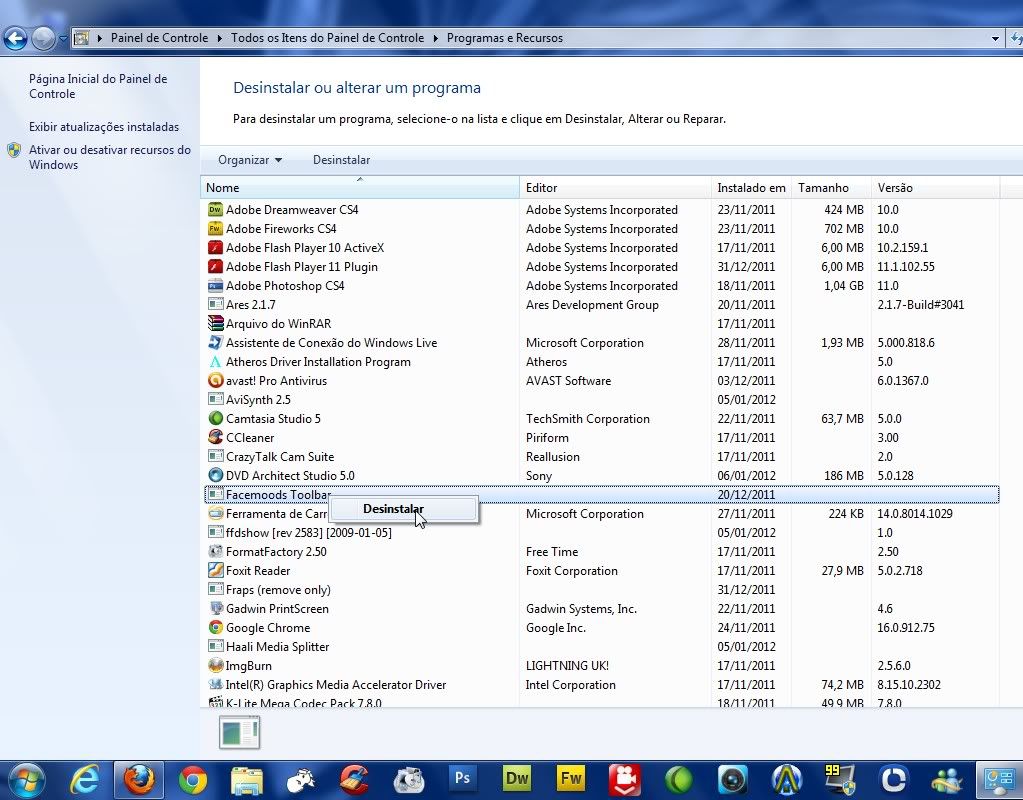
Agora vá em Desinstalar ou alterar um programa.


Procure pelo que você deseja desinstalar e clique com o botão direito do mouse sobre ele, e depois clique em Desinstalar.


Poderá aparecer uma mensagem como está então clique em OK. Se não aparecer uma mensagem como essa não se preocupe pois o tipo de mensagem de aviso é diferente de um programa para outro, é só prestar atenção e clicar no local correto.


 Se você gosta do seu Pc com um bom desempenho leia também esse outro artigo.

>> Deixar Meu Pc Mais Rápido - Apagar Arquivos desnecessários

E aprenda também a desfragmentar seu computador para aumentar a organização dos seus programas e melhorar seu desempenho.

>> Como Desfragmentar Seu Pc - Deixar Pc Mais Rápido

Se você manter instalados somente os programas que são úteis para você,  desfragmentar de vez em quando o seu Pc e remover sempre os arquivos que são desnecessários o seu Pc ficará "Mais leve e mais rápido" trazendo assim muito mais prazer na hora de usa-lo.
Share:

Wednesday, November 30, 2011

CCleaner - Manter Meu Pc Limpo

Nessa postagem trago o programa CCleaner, pra quem não sabe o programa CCleaner é usao para fazer limpeza e corrigir alguns erros do sistema. Com o dia a dia o nosso Pc salva muitos cookies de internet, registro de programas, dados de back-up entre outras informações, a curto prazo isso não afeta em nada mas com o tempo se a limpeza não for feita frequêntemente o seu Pc pode começar a ficar lento para inicializar e lento também para execução de programas, resumindo seu Pc precisa desse software para que seu sistema possa ter uma vida mais longa.


Se quiser saber um pouco mais sobre o funcionamento desse programa visite a postagem do link abaixo.

>> Deixar Meu Pc Mais Rápido - Apagar Arquivos Desnecessários

Para fazer download do programa clique no link abaixo:

Sempre lembrando que se tiver alguma dúvida sobre uso dos programas postado ou algum tutorial não deixe de comentar.
Share:

Friday, November 25, 2011

Deixar Meu Pc Mais Rápido - Apagar Arquivos desnecessários

Outro dia mostrei como desfragmentar o seu disco rígido para melhorar o desempenho do seu computador, mas sózinha a desfragmentação não é o suficiente para manter seu pc organizado e limpo venho apresentar o programa Ccleaner um ótimo programa para relizar uma faxina em seu computador. Ccleaner é normalmente usados por técnicos após uma formatação mas mesmo com esse programa em seu computador muitas pessoas nem faz idéias da suas utilidades. Agora vou mostrar como é facil usar esse programa para manter seu pc limpo e livre de arquivos desnecessários.


Siga as imagens abaixo para entender melhor o funcionamento do programa, para ver as imagens em tamhanho maior clique na imagem.

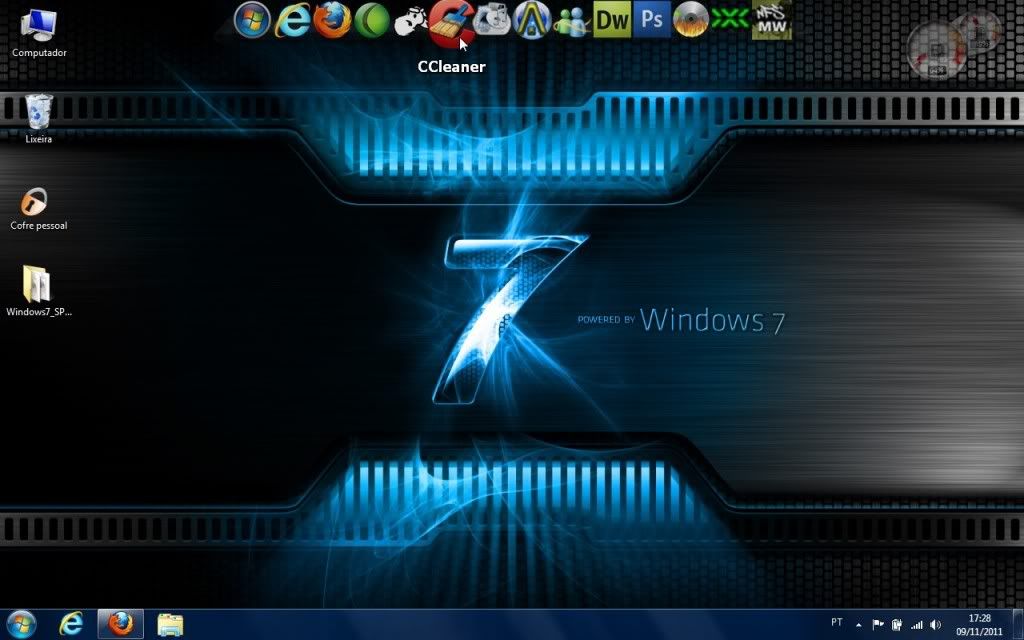
Primeiro abra o programa CCleaner.


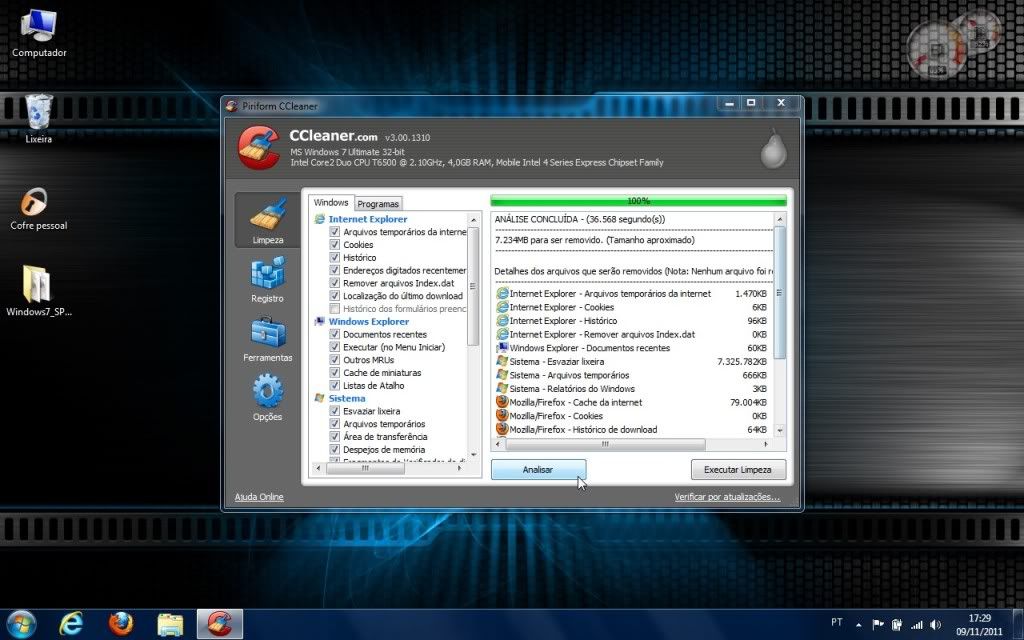
Se você não quiser que o programa apague os arquivos da sua lixeira desmarque a opção esvaziar lixeira, para verificar clique em analizar, e depois em Executar limpeza.


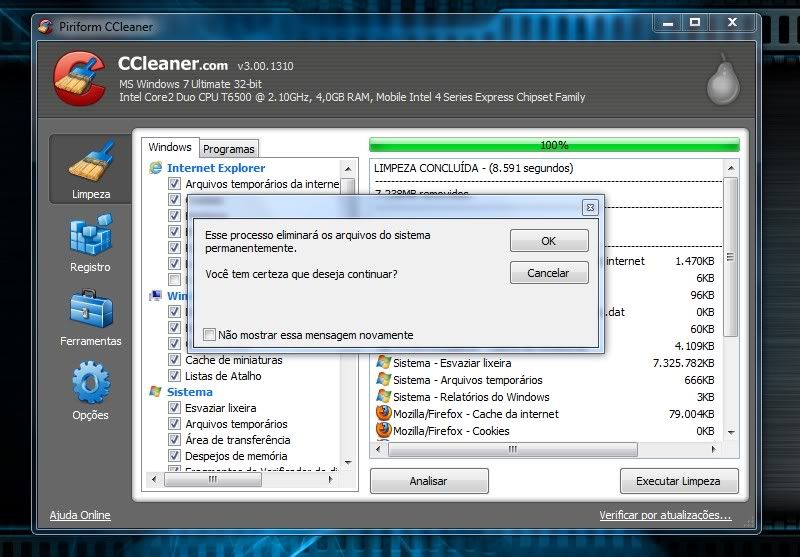
Será mostrada está mensagem, clique em OK.


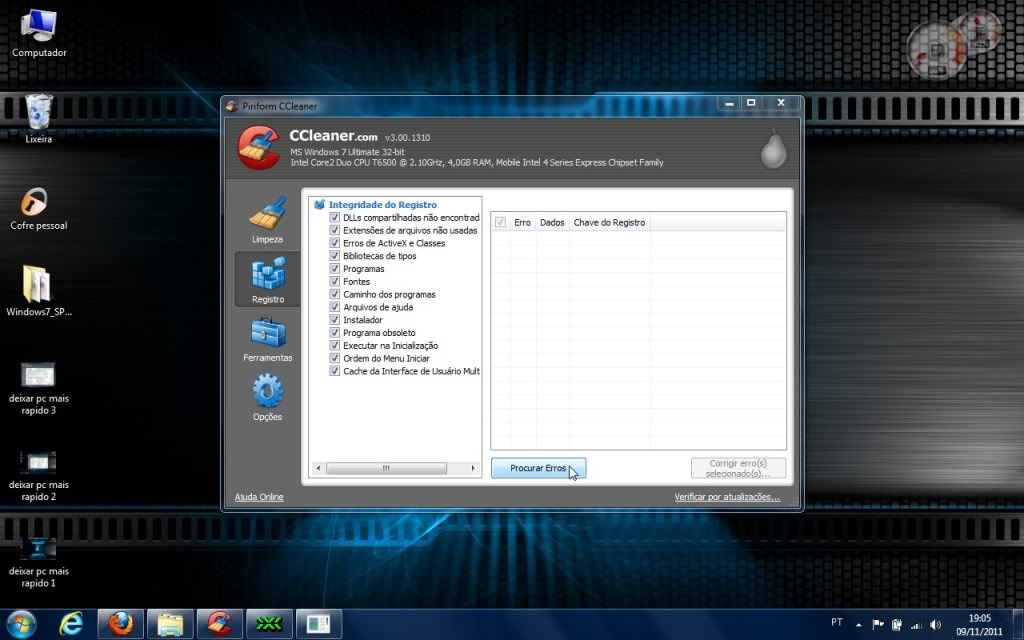
Outra ótima opção do programa é a correção de erros de registro. Clique em  Registro no menu lateral e em Procurar erros.


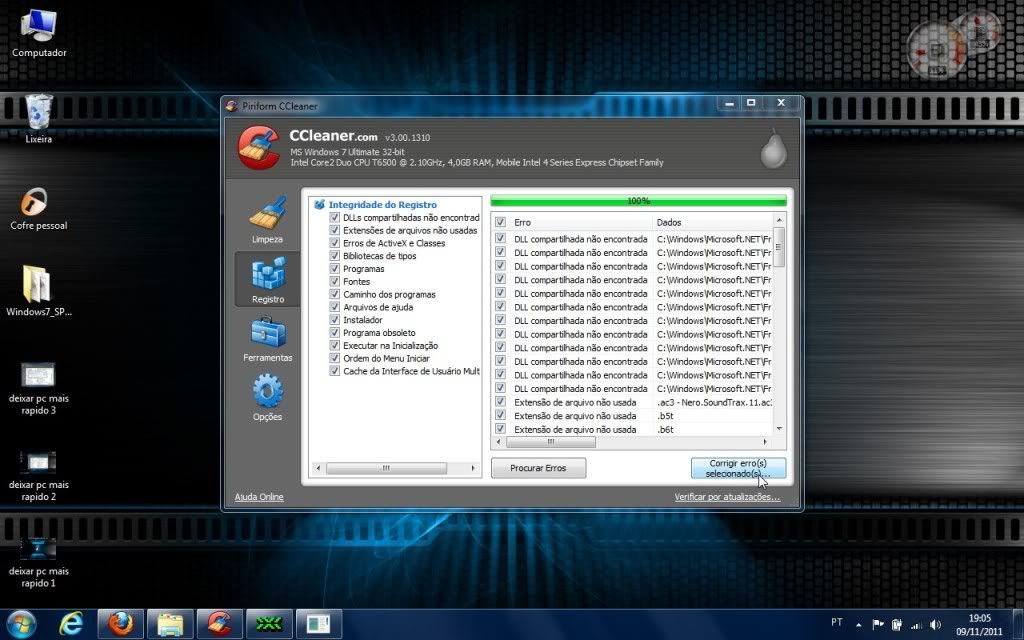
Se aparecer erros na lista clique em Corrigir erros selecinados.


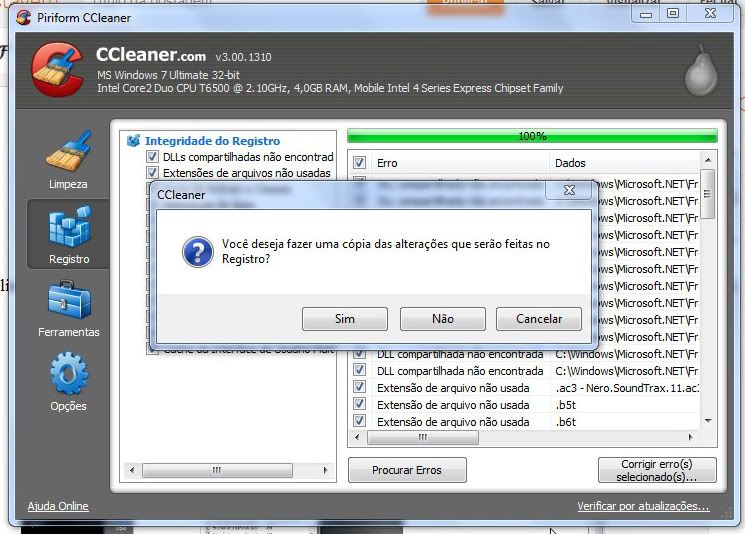
Vai aparecer uma mensagem perguntando se você deseja fazer uma cópia das alterações, eu sempre escolho por não fazer mais essa etapa é opcional.


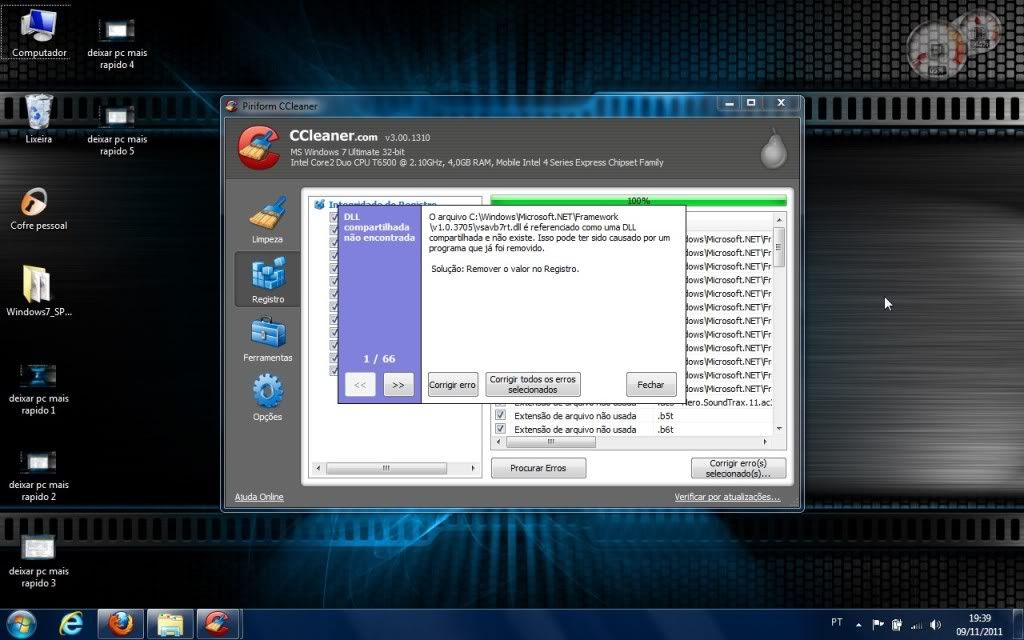
Então pra finalizar clique em Corrigir todos os erros selecionados e depois em fechar.


Pronto está mais uma dica para manter seu sistema mais limpo, sempre lembrando que só essa tecnica não é o suficiente você deve frequentimente desfragmentar o seu disco rigido. Não sabe desfragmentar então veja esse outro post.

>> Como Desfragmentar Meu Pc - Deixar Pc Mais Rápido

Se você ainda não tem esse programa não deixe de baixar, visite o link abaixo para fazer o download.

>> CCleaner - Manter Meu Pc Limpo

Espero que as dicas ajudem, sempre uso esses métodos e eles me ajudam e muito para manter meu sistema com uma melhor performance. Lembrando que não é só fazer isso e lotar seu computador de programas, jogos, entre outros, você deve saber o que seu pc é capaz de rodar para ter um bom desempenho e ai sim manter seu sistema limpo  e organizado.
Share:

Como Desfragmentar Seu Pc - Deixar Pc Mais Rápido

Nesse post  quero fala sobre a importância de uma desfragmentação de disco do seu pc, vou também estar mostrando como fazer essa desfragmentação no seu windows xp sem ter que instalar outros programas para fazer esse serviço. Pra quem não sabe a desfragmentação serve para organizar os arquivos de instalações do seu disco rígido. Por exemplo: quando intalamos um programa os seus arquivos são espalhados pelo nosso sistema para que o mesmo funcione corretamente e eles são organizados aleatóriamente para que sua execução seja mais rápida, o que acontece é que quando desinstalamos algum programa esses espaços é desocupado mais não é reorganizado automaticamente pelo sistema, então quando instalamos outros programas esses programas são organizados nesses espaços vazios o que faz que os arquivos desses programas fique separado no sistema e sua execução seja mais lenta. Isso afeta não só os programas instalados mais também todo seu sistema o deixando mais lento.

Agora siga as imagens para fazer uma desfragmentação no seu sistema e mante-lo organizado. Para ver ver tamanho maior basta clicar nas imagens.

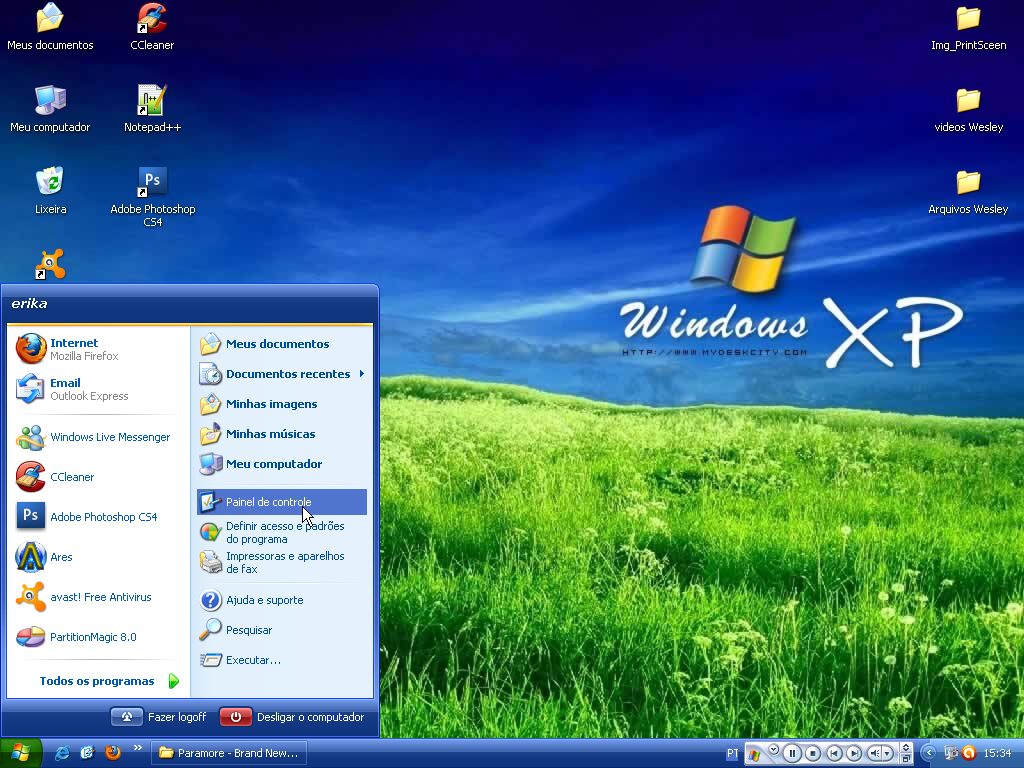
Primeiro vá até o menu iniciar e clique em Painel de controle


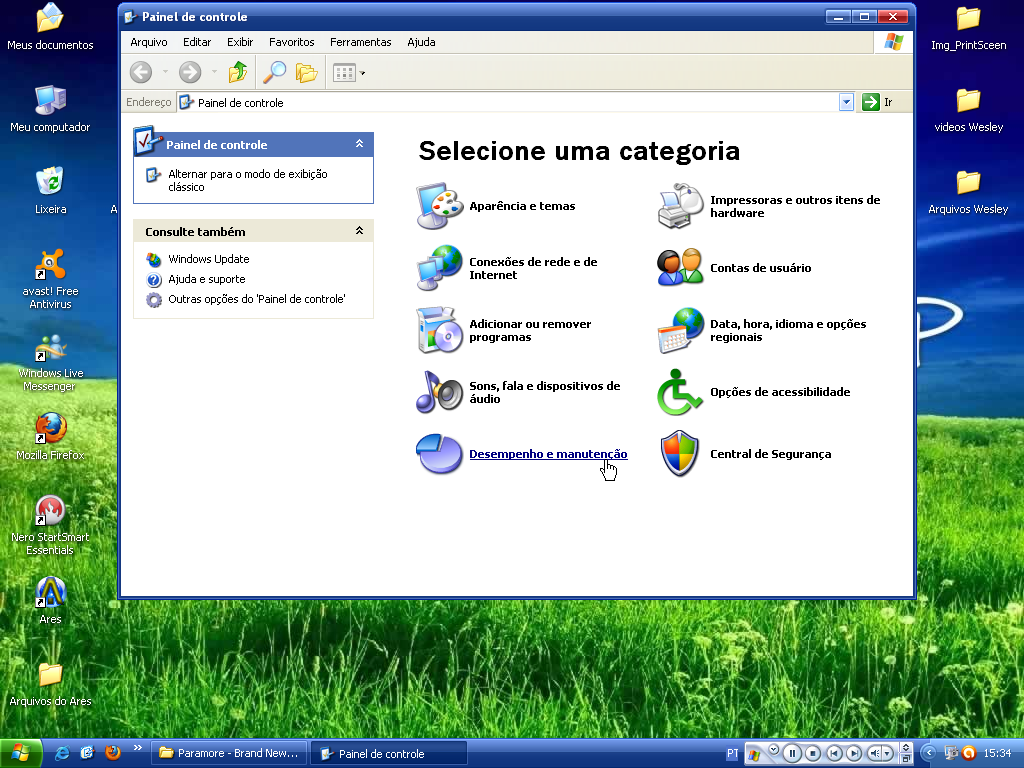
Agora no segundo passo clique em Desempenho e Manutenção.


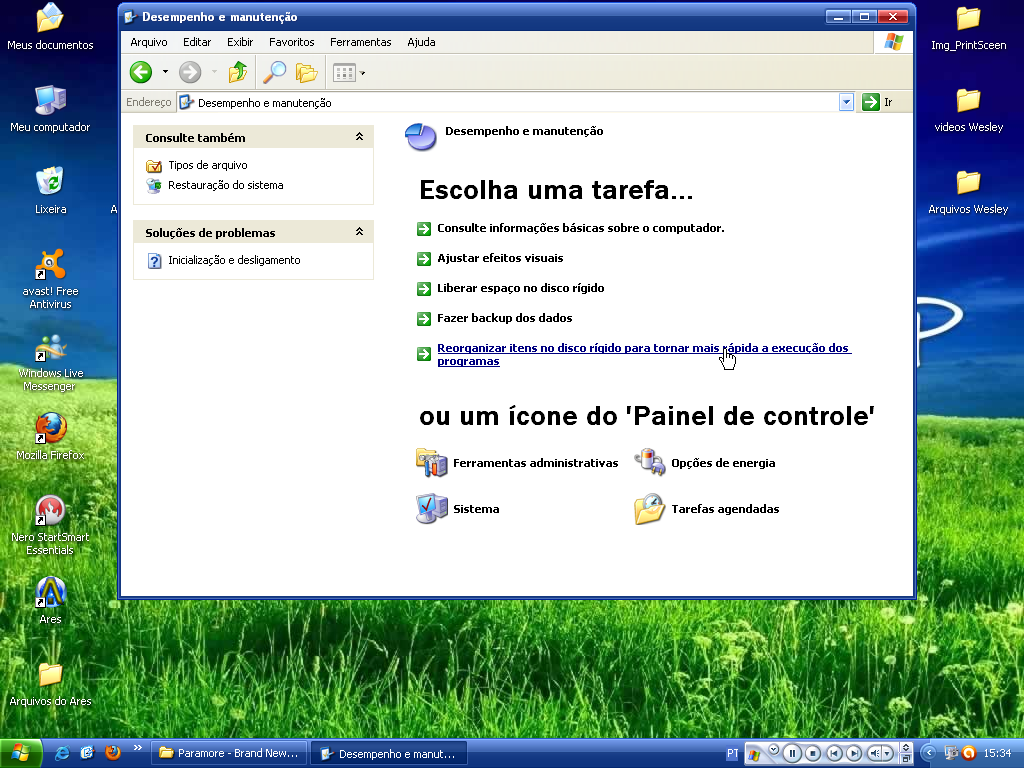
E agora clique em Reorganizar itens no disco rígido para tornar mais rápida a execução dos programas.


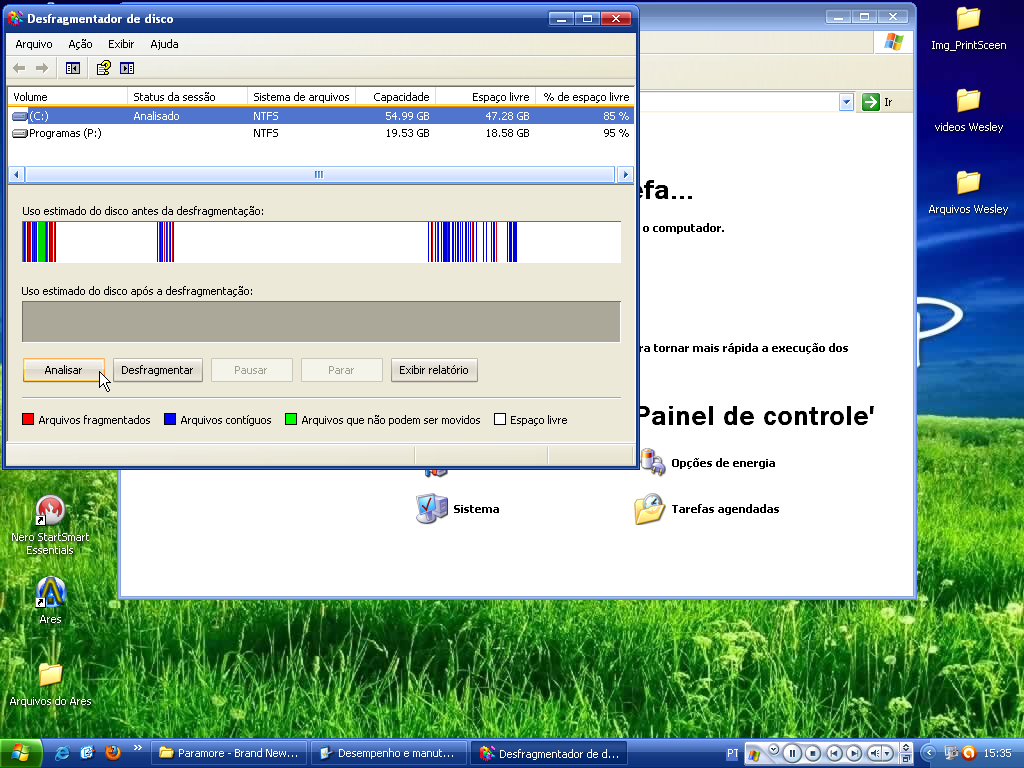
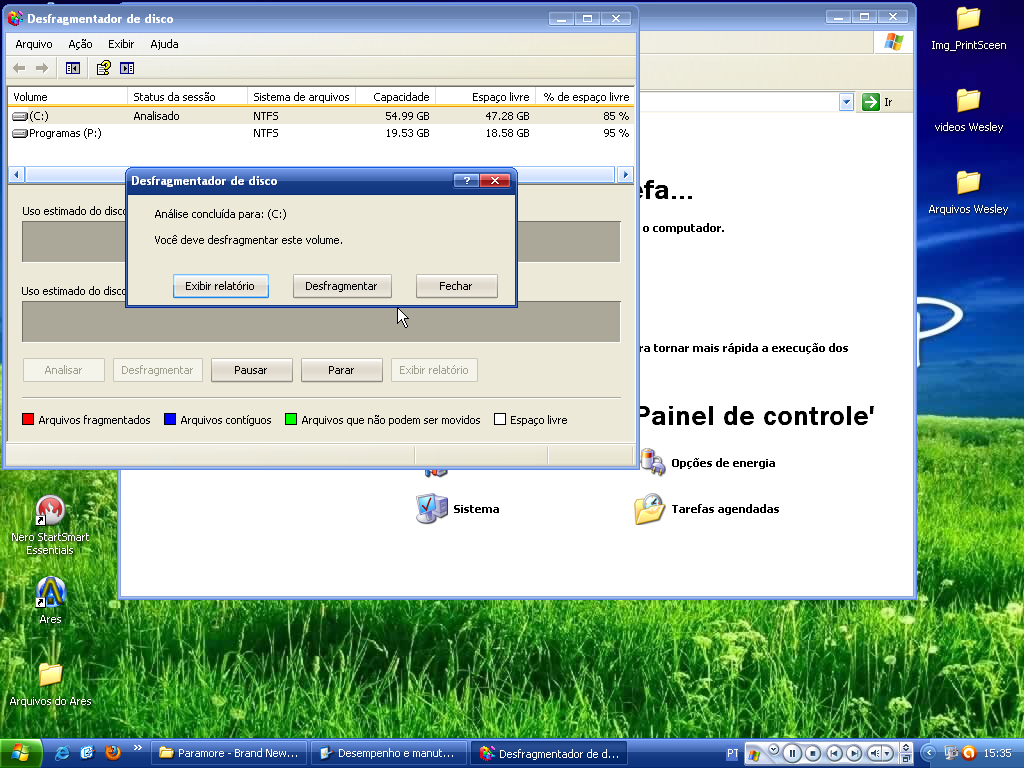
Agora para saber se seu disco rígido precisa ser desfragmentado de um clique sobre ele e clique em Analisar. Obsevação:  na minha imagem tem (C:) e (P:) porque eu uso duas partições, mas o padrão  é o disco (C:) então clique sobre ele e sobre analisar.


Veja que ao clicar em analisar apareceu uma mensagem, se nessa mensagem estiver escrito: Você deve desfragmentar este volume, então clique em desfragmentar e aguarde a desfragmentação. Mas se aparecer a mesagem: Você não precisa desfragmentar este volume, clique apenas em fechar  e pronto. 


Lembrando que é recomendado verificar frequentemente se seu computador preciasa de uma desfragmentação, isso pode manter seu computador melhor e mais rápido. se mesmo depois de desfragmentações ou outros serviços em seu computador ele continuar lento então ele precisa ser formatado, nesse caso procure um técnico ou alguém de sua confiança para esse serviço.
Share:
Powered by Blogger.