Showing posts with label Programas. Show all posts

Thursday, December 29, 2016

Dicas Para Windows 10

Ativar o Cortana

O assistente inteligente Cortana é um dos pontos fortes do Windows 10. O Cortana fornece sugestões, ideias, memórias e muito mais. Esta funcionalidade utiliza dados de localização, contatos, entradas vocais, informações a partir de e-mails, navegador e histórico de pesquisas, entre outros dados, para conhecer o usuário e, assim, poder fornecer informações personalizadas. Para ativar o Cortana, você deve clicar com o botão direito do mouse na barra de pesquisa que fica na barra de tarefas, e clicar no botão em forma de engrenagem.


Desativar o acesso rápido do explorador dos arquivos

A Microsoft implantou um acesso rápido no navegador de arquivos para que os arquivos e as pastas se tornem favoritos e sejam encontrados com facilidade. Mas, se você quiser, você pode desativar este acesso rápido. Para fazê-lo, abra o explorador de arquivos, selecione o acesso rápido, clique na aba Exibir e, nas opções gerais, abra o Explorador de arquivos na guia Este PC. Em seguida, confirme clicando no OK

A janela do prompt de comando

A janela do prompt de comando ganhou mudanças significativas no Windows 10. Agora, é possível usar o Copiar/Colar a partir de um texto, como em outra janela (ctrl+c / ctrl+v). Além disso, o prompt de comando se encarrega da quebra de linha simplificando muito este recurso. Esses novos recursos não são ativados automaticamente. Para habilitá-los, vá na janela do prompt de comando, abra o menu Propriedades e na aba Experimental, você verá aparecer uma lista de funções a serem ativadas (ou não), usando as caixas de seleção. 

Gerenciar um reinício após uma atualização

Com o Windows 10, não haverá mais interrupções causadas pelas reinicializações intempestivas para atualizações que você iniciou em segundo plano. Agora, você poderá programar o reinício do seu sistema. Para isso, clique em Iniciar > Configurações > Atualizações e recuperação. Quando a janela do Windows Update estiver aberta, clique em Opções avançadas e selecione Avise-me para agendar uma reinicialização, em vez de Automática

Compartilhar as atualizações em sua própria rede

Com o Windows 10, suas atualizações podem ser baixadas pela Internet ou obtidas a partir de outros computadores em sua rede privada. Este recurso desafoga a conexão Internet e garante uma distribuição mais rápida das atualizações. No entanto, pode ser necessário ativar este recurso. Se este for o caso, clique em Iniciar > Configurações Atualizações e Segurança. Em seguida, clique em Windows Update e, nas Opções avançadas, selecione o modo de distribuição das atualizações. Em seguida, ative as Atualizações de vários locais e, para terminar, selecione PC na minha rede local

Ambientes de trabalho virtuais

Os desktops virtuais no Windows 10 podem ser divididos em seções que você poderá alternar em sua tela. Os usuários podem passar de um computador para outro, usando o botão de Exibir, à direita da barra de pesquisa, na barra de tarefas. Para obter mais atalhos de teclado faça as seguintes combinações: 
Windows + Ctrl + Seta esquerdaComputador anterior
Windows + Ctrl + Seta direitaComputador seguinte
Windows + Ctrl + DNovo computador
Windows + Ctrl + F4Desligar o computador
Windows + TabPainel de controle

Desativar a otimização automática de suas fotos

O novo aplicativo Fotos otimiza, automaticamente, as fotos quando você as salva. Se você acha que a função de correção automática é redundante, você pode desativá-la. Abra as propriedades do aplicativo (engrenagem, na parte inferior esquerda), selecione AutoCorreção e clique em Offpara desativar a otimização automática das fotos. 

Baixe um mapa para uso offline

Os aplicativos do Windows 10 também armazenam dados de mapas offline. Isso é muito útil se você não tiver acesso à internet. Para habilitar esse recurso, vá em Iniciar > Configurações > Sistema > Mapas Offline. Abra a guia Baixar mapas (o "+") e escolha o continente e o país desejado. Você pode baixar tantos Mapas quanto quiser, basta repetir a operação. Quando o download acabar, você poderá acessá-lo pelo aplicativo Maps offline. 

Gerenciar a barra de tarefas

O Cortana e os computadores virtuais são os dois novos recursos mais importantes do Windows 10. No entanto, eles ocupam muito espaço na barra de tarefas. Se você quiser economizar espaço, você pode removê-los da barra de tarefas. Para isso, basta clicar com o botão direito do mouse em uma área vazia da barra de tarefas, desmarcar a opção Bloquear a barra de tarefas e fazer a seleção das ferramentas que você quer ver aparecer na barra de tarefas.
Share:

Tuesday, July 3, 2012

Como Criar Pastas Protegidas Com Senha no Windows 7

Quem nunca sentiu  a necessidade de proteger uma pasta com senha para esconder algum arquivo ou informação? Esse é um fato que todos os usuários de computadores que ainda não passaram por esse momento com certeza um dia podem passar. Nos seres humanos sentimos necessidade de querer proteger algo em certos momentos e isso é completamente normal, aposto que se muita gente principalmente os famosos que são as maiores vitimas, usassem esse recurso que vou mostrar aqui poderiam ter evitado, ou pelo menos, tornado mais difícil o roubo de imagens, vídeos, e informações pessoais. O nome do programa é Pismo File Mount Audit Package, ele é bem simples e fácil de ser usado. Você pode baixar o programa acessando o link abaixo.

     . Baixar o Programa Para Proteger Pastas Com Senha

Se não conseguir baixar usando o link acima use o que está no final do artigo.

pastas com senha,proteger pastas com senha, pastas com senha no windows 7, criar pastas protegidas com senha

Depois de baixado o programa em seu Windows 7 você deve clicar sobre ele com o botão direito do mouse e clicar em Executar com Administrador. Então instale o programa.

A instalação é rápida pois o programa é muito leve. Agora depois que o programa estiver instalado vamos criar a pasta com senha para proteger seus arquivos e documentos. Veja como é simples.

Aprendendo a Criar Pastas Protegidas Com Senhas


Primeiro escolha onde vai ficar sua pasta e siga a imagem abaixo. Vou usar a minha área de trabalho como exemplo

proteger pasta com senha no windows

Primeiro clique com o botão direito do mouse em um local vazio e depois escolha criar Private Folder.

Agora no próximo passo você deve colocar o nome que sua pasta vai ter onde está em azul, em Password você vai digitar e no campo Reenter password você vai repetir a mesma senha. Agora é só clicar em Ok e pronto sua pasta protegida estará criada. Mas calma que tem mais alguns passos.

criar pastas com senha no windows 7

Agora abra a pasta. Você verá essa tela então, então marque onde está o ponteiro do mouse e não altere mais nada. Clique em Mount.

como proteger uma pasta com senha no windows 7

No próximo campo digite sua senha e pronto já está pronta sua pasta protegida. Agora é só guardar seus arquivos e informações longe dos olhos de outras pessoas. Lembrando que após abrir a pasta protegida ela continuará aberta, então para fecha-lá faça o seguinte.

Clique sobre a pasta aberta com o botão direito e escolha a opção Unmount e pronto sua pasta está protegida novamente.

proteger pastas e arquivos com senha

É uma pena que um ótimo SO como o Windows 7 não tenha como padrão uma opção para a criação desse tipo de pasta, mas tudo bem, já que existem programas muito simples como esse que nos ajuda a resolver esse pequeno problema.

Como prometido no inicio do tutorial, se encontra abaixo o outro link para o download do programa.

     . Baixar Programa Para Criar Pastas Com Senhas

O que achou? Deixe seu comentário.

Aproveite para curtir e seguir nosso site nas redes sociais.
Share:

Saturday, June 30, 2012

aTube Catcher, Como Baixar Vídeos na Internet

Existem hoje muitos programas para baixar vídeos na internet, mas nem todos são totalmente efícaz. O quero dizer é que a maioria faz downloads em um site em específico por exemplo: o YouTube Download  que só baixa vídeos do YouTube. Para acabar com esse problema quero apresentar pra você um programa super completo e que além de baixar vídeos do YouTube e de muitos outros sites que existem na internet ainda tem automaticamente um conversor para converter seus vídeos em diversos formatos inclusive em HD "High Definition". Não para por ai se você quiser apenas a musica encontrada no vídeo você também pode converter e baixar somente a musica. Vamos conhecer um pouco o programa por dentro, lembrando que ele é em português e seu uso é muito simples e fácil.

baixar videos do youtube,download de videos, baixar videos na intrenet

Conhecendo o programa aTube Catcher


Abaixo veja uma imagem da página inicial do programa aTube Catcher. Para ampliar as imagens basta clicar sobre elas.

baixar videos,download de videos,youtube,globo

Vamos lá. Como podem ver onde está marcado é o local para colocar a URL do vídeo a ser baixado e onde está as opções de conversão do vídeo. Lembrando que é preciso escolher o formato que deseja converter antes de começar a baixar. Outra coisa interessante é habilitar as opções Turbo Download para que os videos sejam baixados com mais velocidade e também YouTube HD para baixar vídeos em alta definição.

É muito simples. Mas vamos ao que realmente acho bom desse programa e que acabou ultrapassando o próprio YouTube Downloader HD que é "baixar vários videos de uma só vez", é muito ruim ter que espera baixar um único vídeo por vez, principalmente quando se tem uma ótima banda de internet disponível para fazer downloads. Para fazer o download de vários vídeos de uma vez você deve fazer o seguinte: clicar em downloads list no menu inicial que foi apresentado na imagem acima, depois você verá essa página.

baixar videos na internet,programa para baixar videos

Aqui o funcionamento é bem semelhante ao do primeiro passo, basta você copiar o link do vídeo que deseja baixar e clicar em Paste link e depois em Baixar. Se você quiser aqui você também pode converter seu videos tranquilamente.

Pra quem gosta de baixar vídeos ou extrair o áudio dos videos encontrado na internet essa é uma ótima solução, e pra quem pensa que as opções mostradas acima é a unica coisa que esse programa tem, pode ir mudando de ideia, o foco aqui é baixar videos na internet por isso fiz somente a apresentação desse recurso, mas o programa também conta com:

     . Conversor de vídeo integrado.
     . Gravador e criador de CD e DVD.
     . Captura de videos da tela.
     . Captura de áudio.

Simplesmente esse programa é muito útil e suas ferramentas e opções são muito boas. O programa para download pode seu encontrado no Baixaki e você pode ir até ele acessado o link abaixo.

     . Fazer Download do Programa aTube Catcher

E você o que acha do programa? Deixe seu comentário e divida sua opinião.

Aproveite para Curtir e seguir nosso site nas redes sociais.

Até mais!
Share:

Friday, March 23, 2012

Programas Que Não Podem Faltar em Seu Windows 7

Programas para Windows 7 que não pode faltar em seu pc. 


Que tal saber agora se você tem instalado em seu Windows 7 os programas essênciais e que não podem ficar de fora de seu Computador. É claro que hoje existe milhares de softwares que fazem os mesmos serviços, mais cada um no seu estilo, uns mais completos e com design perfeito, outros mais leves e simples, mais o que todos esperamos é a perfeição na funcionalidade de cada programa. Os desenvolvedores de softwares fazem um ótimo trabalho para que a nossa vida seja cada dia mais simplificada ao usar nossa máquina, existem programas incriveis para que o nosso Windows se renda e fique bem na palma de suas mãos. Nem todos os Softwares são gratuitos é verdade , mas existem sim muitos que são gratuitos e que são ótimos, mas é claro que os que são pagos são mais completos e muitas vezes também vale muito apena tirar a mão do bolso para ter um desses.

Vamos então conhecer alguns programas que na minha opnião não podem ficar de fora do seu Windows 7. Se você conhece algum programa que na sua opnião também é muito útil e interessante para o Windows 7 deixe sua dica nos comentários que estárei testando para juntar a esse artigo.

A primeira coisa que você deve pensar antes de sair usando e abusando na Internet é a sua segurança então vamos começar com os Antivirus. Quem leu meu artigo sobre Qual é o Melhor AntiVirus Gratuito viu que o Avast passou a perna nos concorrentes e é por isso que ele é o primeiro da lista desse artigo.

Programas Para Windows 7,antivirus gratuito
O Avast free é um dos antivirus mais usados 'se não o mais usado' pois ele é muito fácil de ser usado e tem recursos incriveis como a própria SandBox que para que não sabe serve para executar aplicativos de forma isolada do sistema para evitar o conatagio por Vírus. Outra ótima opção mais já na versão paga é o Avast Internet Security que além da SandBox traz também um Firewall próprio e a Zona Segura que eu apresentei no artigo Como Fazer Para Não Pegar Virus na Internet - Proteção Adicional A.I.S,

Agora que seu computador está seguro vamos ver um bom programa para manter seu Desempenho, e é claro que esse programa todo mundo usa ou já usou pelo menos uma vez.

programas para windows
CCleaner é um otimizador muito leve e posso garantir que é um otimo programa para fazer a varredura de arquivos denecessários do seu computador. Ele alem de ser leve é muito simple de usar, e ajuda taambém a manter seu pc mais rápido e funcional. Outro ótimo programa que você pode usar no lugar do CCleaner é o Tuneup Utilities que já é muito mais completo só que é pago. Esses dois são os que eu mais gosto e uso em meu computador e claro não pode faltar em seu Windows 7.

Agora vamos ver um gravador de discos para que você possa criar seus Cds e Dvds de forma simples e fácil. E como um padrão entre a maioria de nós que trabalhamos com Formatação e manutenção o programa que indico é o Nero.

Software para windows 7,navegadores de internet
O Nero é muitas vezes discriminados por muita gente mais ainda é o mais indicado para seu Pc, principalmente se você ainda não é um usuário que domina de forma avnçada o seu Windows e não conhece muito sobre programação. Antigamente eu também discriminava o Nero até eu conhecer o Nero 11 Hd Platinum e sinceramente em questão de gravação não deixou nada a desejar. Outro criador de discos que eu também recomendo principalmente se você grava Jogos ou SO é o ImgBurn que é muito leve e simples de usar e se quiser a tradução é so baixar >>Aqui<<.

Agora como todo filho de Deus merece temos que ter um navegador decente para que possamos usar a Internet do modo mais satisfatório e sem perder o bom desempenho do nosso Computador.

Como ja deu pra perceber sou mais um contra a incompentência do Internet Explorer, eu adoro o Windows mais o IE deixa muito a desejar, e é por isso que o navegador que uso e recomendo é o Firefox. O Mozilla Firefox além de ser mais leve e muito mais personalizável não tem problemas de bug na hora de interpretar o código de um WebSite. Outro navegador que recomendo e que eu gosto muito é o Google Chrome que também é muito leve e rápido e não tem problemas na intepretação dos códigos html.

Além do navegador também temos que ter instalado um comunicador de mensagens instantanias, e claro que o Msn é o mais adequado, mais qual versão do Msn?

A versão 2009 do Windows Live Messenger é a mais adequada, porém quando instalamos o Msn 2009 em noso Pc somos obrigado atualiza-lo para a versaõ 2011, mais tem como contornar esse transtorno instalando uma Anti-Atualização do Windows Live Messenger 2009 e manter essa que na minha opnião é a melhor versão do mensageiro. Outro ótimo programa que está sendo muito usado é o Skype que serve para fazer ligações online gratuitas entre os usuários registrados.

Nós precisamos também de um descompressor já que hoje em dia a maioria dos arquivos armazenados na internet são Compactados.

Com Winrar podemos extrair vários tipos de arquivos zipados, esse programa não deixa a desejar em nenhum aspecto, pois com ele você pode abrir arquivos do tipo: rar, zip, cab, arj, lzh, ace, 7-zip, tar, gzip, bz2. O Winrar já é muito conhecido e é um programa bem fácil de ser usado, ele também tem versões de 32 e 64 bits para que você tenha o melhor desempenho do Winrar em seu computador.


Esse que vou mostrar abaixo é um programa bem interessante para quem gosta de Vídeos principalmemte do YouTube.

Youtube downloader
Com o YouTube Downloader você pode baixar o video que você quiser do YouTube e para melhorar ainda mais você pode baixar em Alta Definição 'HD' se o video conter opção disponivél. O programa é muito simples de ser usado, basta copiar a Url do video que deseja baixar e colar no programa, simples, fácil, rápido. Muito bom ter um programa como esse para ver os videos em nosso pc, celular, dispositis, etc...


Para turbinar seu Windows Media Player você deve escolher um pacote de codecs com a maior capacidade e por isso eu indico:

Com o K-Lite Mega Codec Pack você turbina seu Windows e pode assistir e ouvir videos e musicas dos mais váriados formatos. Além de transformar seu Windows Media Player em uma super máquina de reprodução, ele traz junto um ótimo reprodutor que é o Media Player Classic que serve muito bem para Escolher o Audio de Filme Baixados em Dual Audio coisa que o Windows Media Player não faz.


Todo Pc tem que ter um Leitor de arquivos Pdf e para isso temos vários programas o que vou recomendar aqui será o Adobe Reader.

Com o Adobe Reader você pode abrir, enviar, criar e manipular do jeito que você quiser arquivos Pdf. Outro programa que também gosto muito e aconselho a usar caso não goste do Adobe é o Foxit Pdf Reader também é um ótimo programa, muito simples de usar e muito útil. O foxit Pdf Reader também é mais leve que o Adobe Reader, por isso pesquise e veja qual se encaixa melhor em sua máquina.


Você gosta de dar aquele trato nas fotos antes de comparilhar nas Redes Sociais? Se gosta então você deve conhecer esse Photoshop.

E etão você já conheçe o Photoscape? Esse é um ótimo editor de imagens, é claro que pode até não se comparar a outros Photoshops que são pagos, mais para uma versão gratuita ele manda muito bem, é bem completo, leve e muito fácil de usar. Outro que eu uso e gosto é o Adobe Photoshop mais esse é pago e em Inglês, também é um pouco complicado de usar mas a vantagem do Adobe é que ele é bem completo.


Que tal ter um conversor de videos, de imagens, de musicas, ou que tal ter tudo isso e mais um pouco em um único programa?

Com o Format Factory você tem tudo isso, pois ele converte Videos, Imagens, Musicas, entre imgens Iso e outros. Com ele você pode também Unir 2 ou Mais Videos em 1 Só ajustar imagens entre outros recurso. Com o Format Factory você pode deixar quantos videos quiser convertendo e ajendar o desligamento automático para que seu pc desligue asssim que ele terminar a tarefa. E você já usou o Format Factory? Eu sempre uso e recomendo.


E ai gostaram da minha lista de programas? Se eu esqueci algum digam ai. Em meu Computador eu sempre uso esses entre outros também, mais fica a questão, pois esses são essenciais e outros que uso são opcionais, ai vai de cada um.

Achou que faltou algum programa aqui? deixe seu comentário.

Share:

Monday, March 19, 2012

Como Fazer Backup Dos Drivers do Computador

Nós que formatamos computadores temos constantemente que estar fazendo downloads de Drivers dos Componentes, e quem trabalha com isso sabe o quanto é frustante quando não conseguimos encontrar um Driver compátivel com o Pc. Isso vive acontecendo principalmente em máquinas mais antigas em que muitas vezes não encontramos o site do fabricante ou quando não temos o número de série. Tem várias outras formas de encontrar os drivers, mais aqui vou deixar uma Video aula e um Tutorial com imagens do método que eu acho mais seguro e simples de manter o seu computador longe desses riscos, que é fazendo o Backup dos drivers antes de uma formatação.
O programa que vamos usar é o Driver Max que pode ser encontrado para download clicando >>Aqui<< . Após baixar instale o programa e siga os passos abaixo para fazer o Backup e a Instalação dos Drivers.

Aqui abaixo se encontra a video aula de como fazer o backup e a instalação dos drivers.


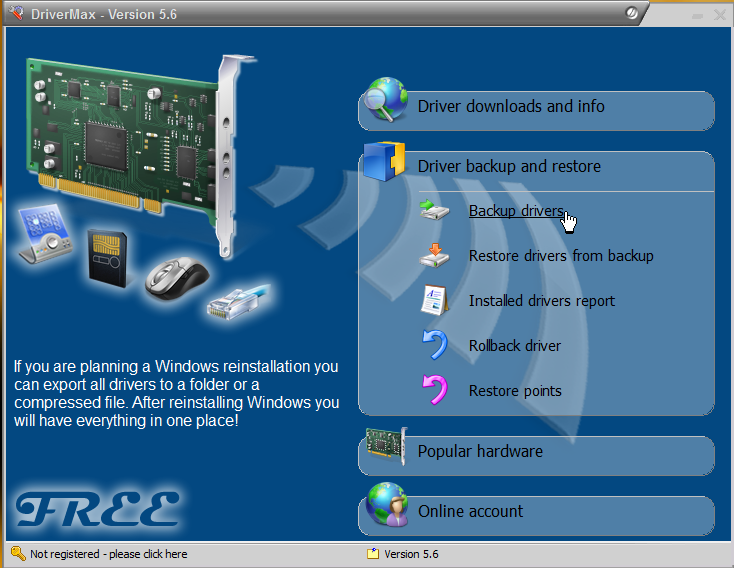
O tutorial abaixo é um pouco grande por isso preste ateção e pois os passos são bem simples. Após baixado e instalado o programa agora você deve abri-lo. Depois de aberto passe o mouse sobre Driver backup and restore, e e clique em Backup drivers.

Fazer backup,drivers,windows 7 windows xp, computador

No passo seguinte clique em Next.

Fazer backup,drivers,windows 7 windows xp, computador

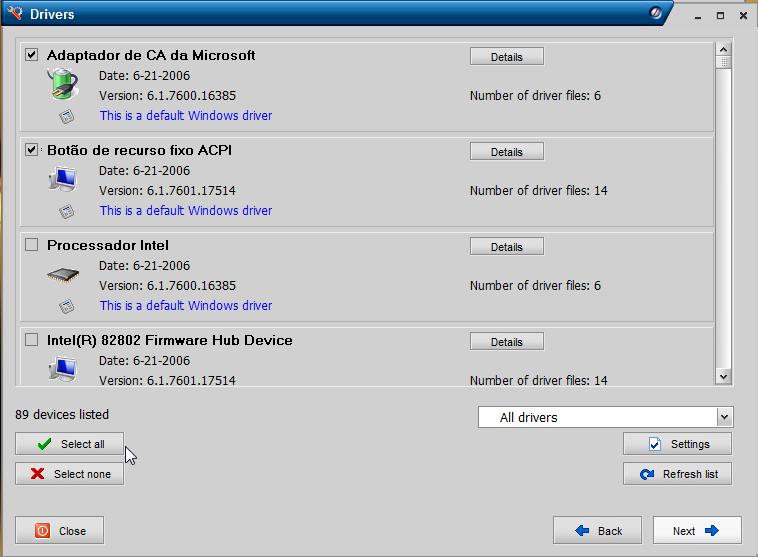
Após o carregamento você terá uma lista de todos os drivers encontrados em seu computador, se você quiser salvar todos os drivers basta clicar em Select All, ou então se preferir escolher os drivers a serem salvos vá marcando a caixinha de seleção do driver a ser salvo.

Após escolher clique em Next.

Fazer backup,drivers,windows 7 windows xp, computador

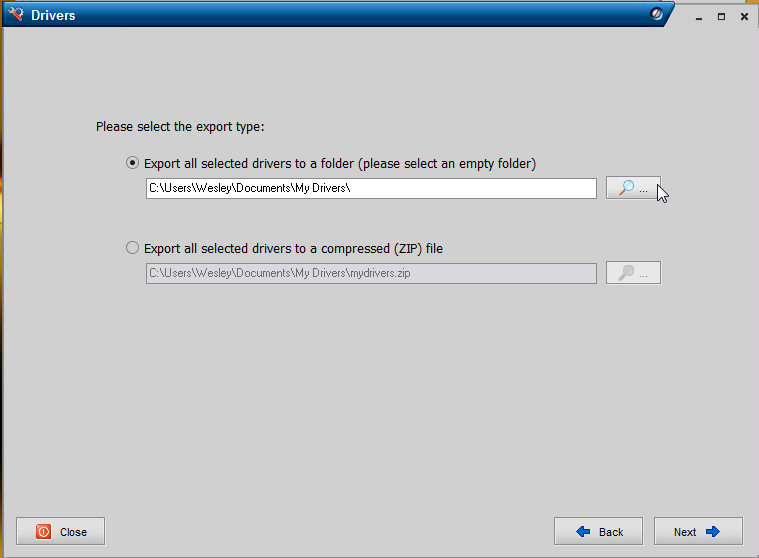
Clique na Lupa para selecionar em qual pasta deseja salvar o Backup dos drivers. Eu aconselho criar uma nova pasta em sua área de trabalho para fazer o salvamento.

Fazer backup,drivers,windows 7 windows xp, computador

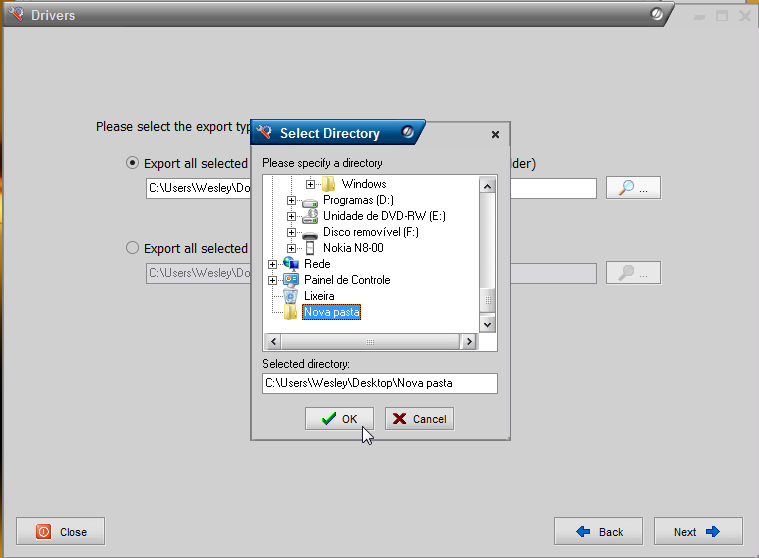
Escolha a pasta e clique em Ok.

Fazer backup,drivers,windows 7 windows xp, computador

E em seguida clique em Next.

Fazer backup,drivers,windows 7 windows xp, computador

Aguarde o progresso de carregamento dos drivers, nesse momento eles estão sendo salvos.

Fazer backup,drivers,windows 7 windows xp, computador

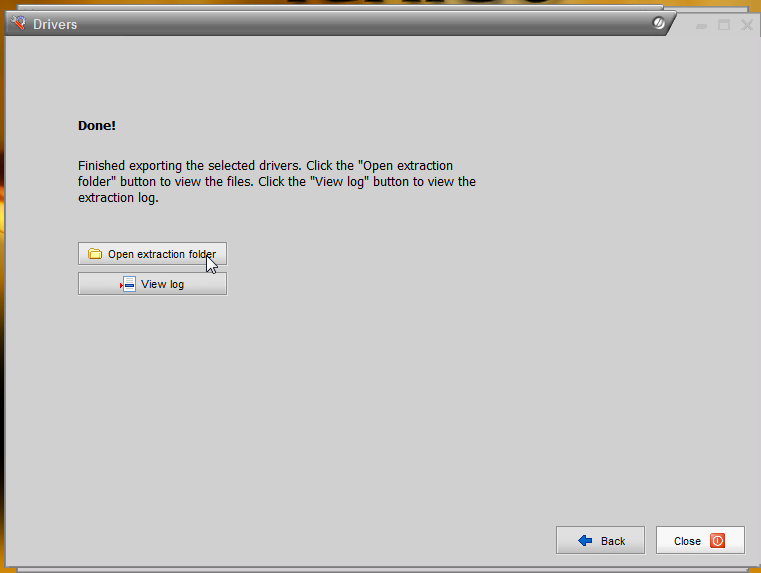
Após terminar de carregar clique em Open Extratio Folder e veja seus drivers todos salvos. Agora você pode clicar em Close para fechar.

Fazer backup,drivers,windows 7 windows xp, computador

O processo de backup foi um sucesso agora o que você deve fazer é salvar a pasta do seus drivers em um dispositivo como um Pendrive ou outro de sua preferência. Para que então possa fazer sua formatação de forma segura.

Antes de mostrar a forma de instalação quero lembrar uma coisa, se os drivers forem salvos de um Windows Xp por exemplo ele deve ser instalado na mesma versão para que seu funcionamento seja perfeito.

Depois de formatado seu Computador instale novamente o Programa Driver Max, e vamos ao seguintes passos.

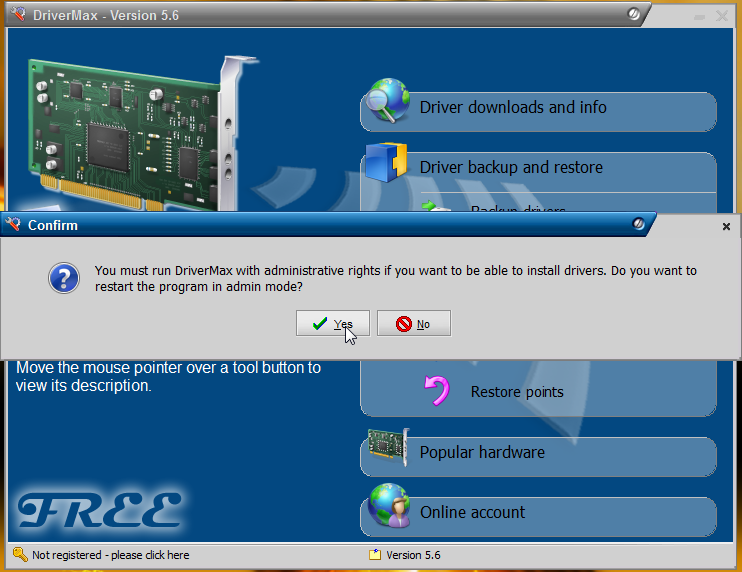
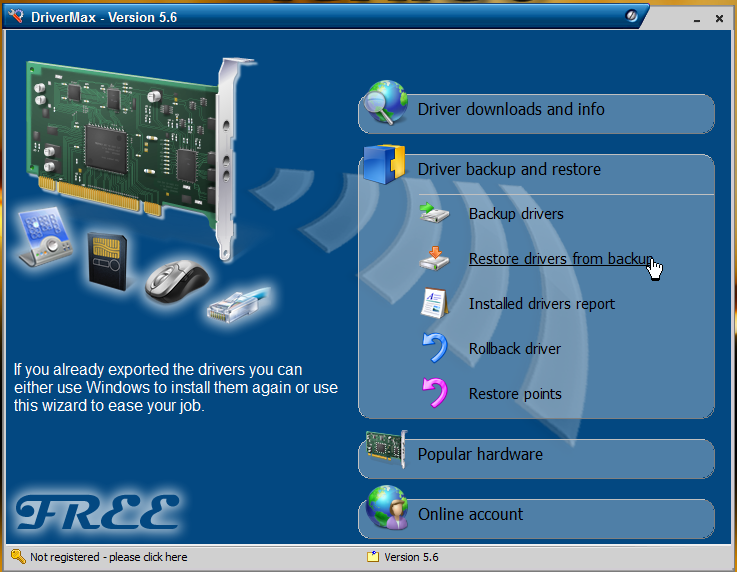
Passe o mouse sobre Driver backup and restore e clique em Restore drivers from backup.

Fazer backup,drivers,windows 7 windows xp, computador

Clique em Yes para continuar.

Fazer backup,drivers,windows 7 windows xp, computador

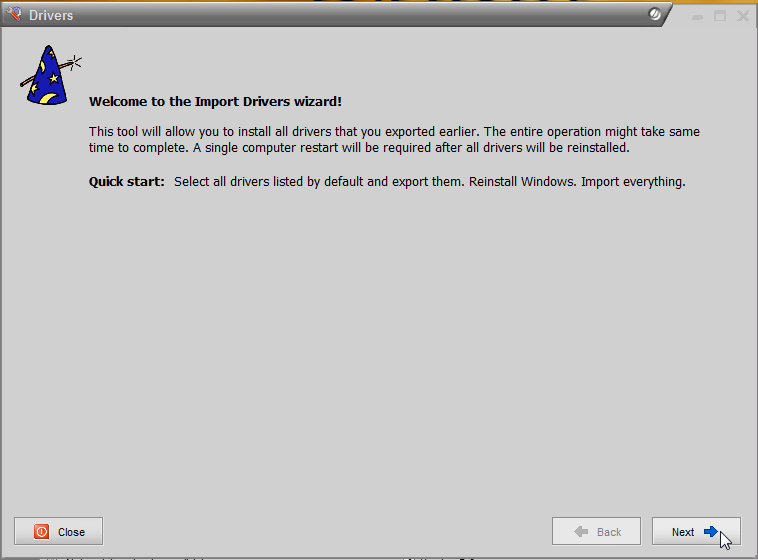
Agora clique em Next.

Fazer backup,drivers,windows 7 windows xp, computador

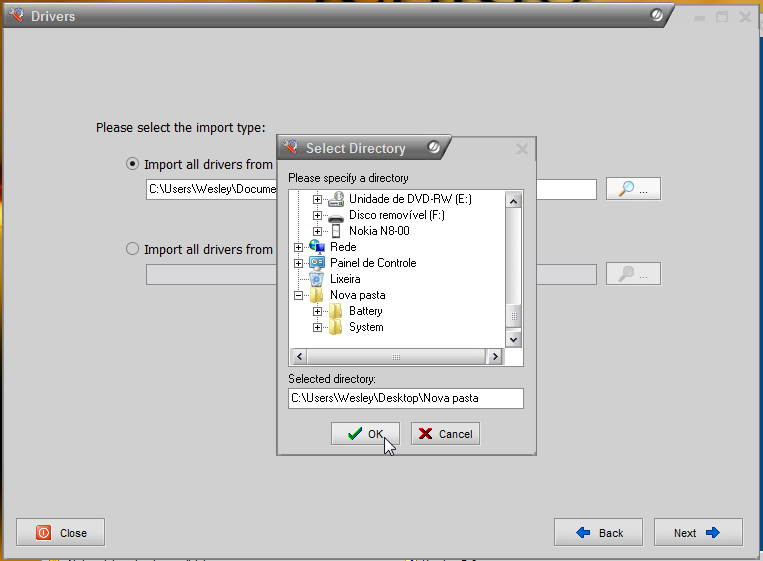
Escolha a pasta em que seus drivers foram salvos e clique em Ok.

Fazer backup,drivers,windows 7 windows xp, computador

Clique em Next.

Fazer backup,drivers,windows 7 windows xp, computador

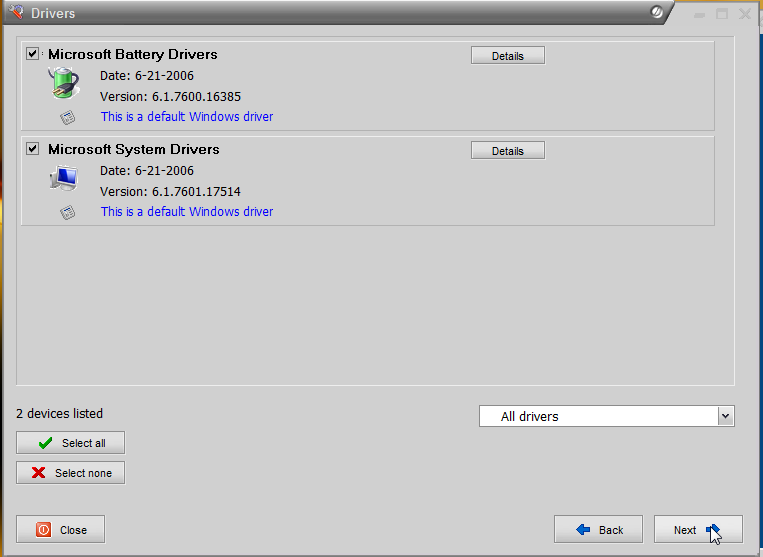
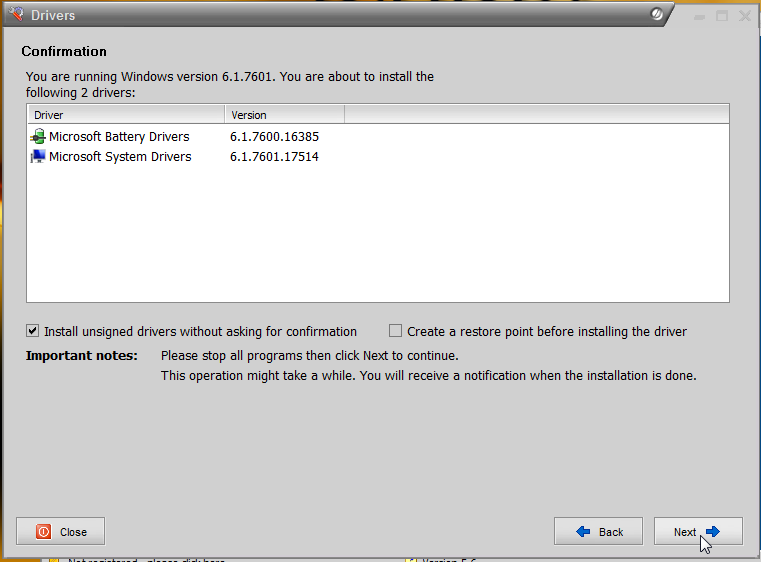
Nessa parte seus drivers serão carregados, aqui você deve fazer o seguinte, clique em Select all para instalar todos os drivers, ou então escolha quais drivers serão instalados manualmente. Lembrando que a demora para instalação pode variar dependendo da perfarmance do Computador.

Após escolher clique em Next.

Fazer backup,drivers,windows 7 windows xp, computador

Aqui você pode deixar marcado como na imagem ou marcar para criar um ponto de restauração. Depois de escolher clique em Next para continuar.

Fazer backup,drivers,windows 7 windows xp, computador

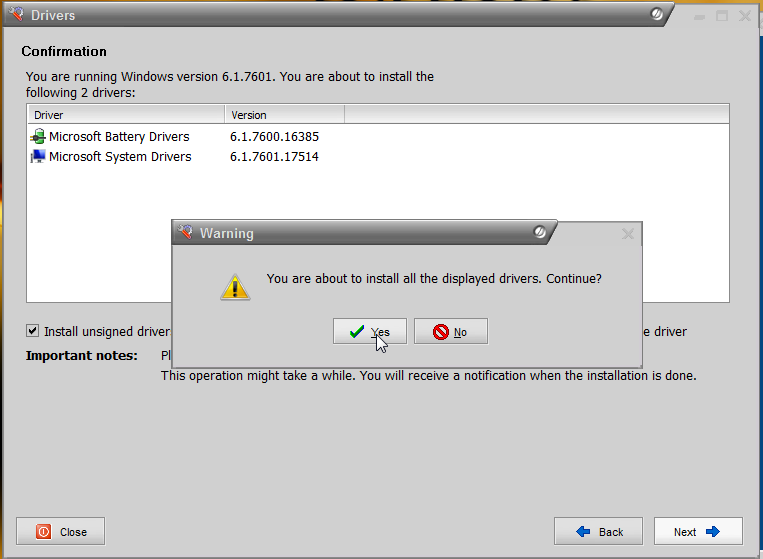
Clique em Yes para Confirmar e aguarde.

Fazer backup,drivers,windows 7 windows xp, computador

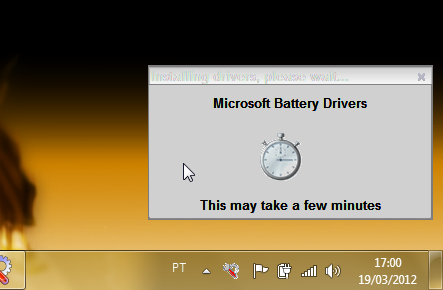
Vai aparecer essa janela no canto infeior direito da sua tela, ela mostra os drivers que estão sendo instalados. Mais como eu disse acima esta parte pode demorar então tenha páciencia.

Fazer backup,drivers,windows 7 windows xp, computador

Após o termino você verá essa mensagem etão clique em Yes e aguarde seu computador ser reiniciado e pronto trabalho feito.

Fazer backup,drivers,windows 7 windows xp, computador

E ai gostou? O tutorial ficou um pouco grande pois eu quis detalhar bem o passo a passo. mais eu aposto que depois de fazer a primeira vez na próxima será bem mais fácil.
Share:

Thursday, February 16, 2012

Como Trocar Tela do Logon do Windows 7

Quanto mais pegamos experiência com computadores mais queremos deixa-lo personalizado, outro dia apresentei o programa ObjectDock e como personalizar a sua área de trabalho, e agora vou mostrar como personalizar a tela de logon do seu Windows 7. Para ficar tudo mais fácil vamos usar o programa Windows 7 Logon Screen Editor assim qualquer um pode conseguir personalizar muito mais facilmente e sem complicação. Atenção: o programa deve ser usado apenas no Windows 7 caso contrário isso pode gerar conflito e até perda de dados em outras versões, Recomendo também que você: Crie um  ponto de restauração e faça um backup dos seu arquivos.

O programa pode ser encontrado no link abaixo.

>> Download Windows 7 Logon Screen Editor

Vamos então ver como é simples uasar o programa para personalizar a tela de logon.

Clique na imagem para amplia-la.

O programa não precisa ser instalado, então para começar você deve abrir o programa com direitos de Administrador, para isso clique com o botão direito sobre o programa e escolha Executar como administrador.


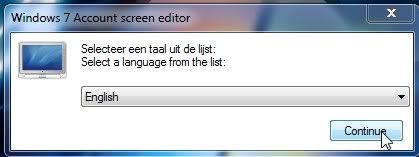
O programa não é em português então escolha o idioma English e clique em Continue.


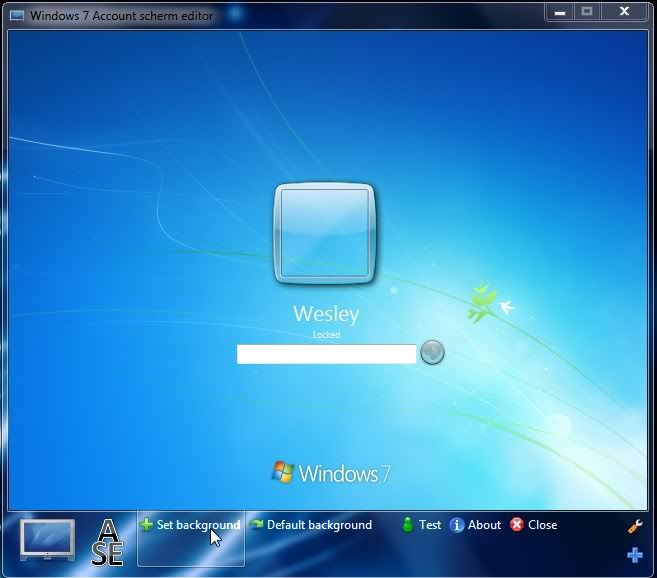
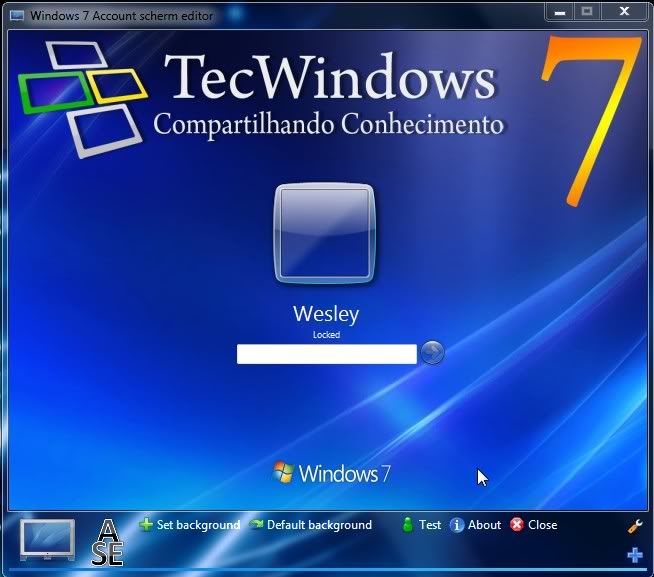
Para alterar a imagem você deve clicar em Set background.
Recomendo que você use imagens ajustadas a resoluçã da sua tela por exemplo: se a sua tela tem 1200x800 use uma imagem com a mesma resolução.


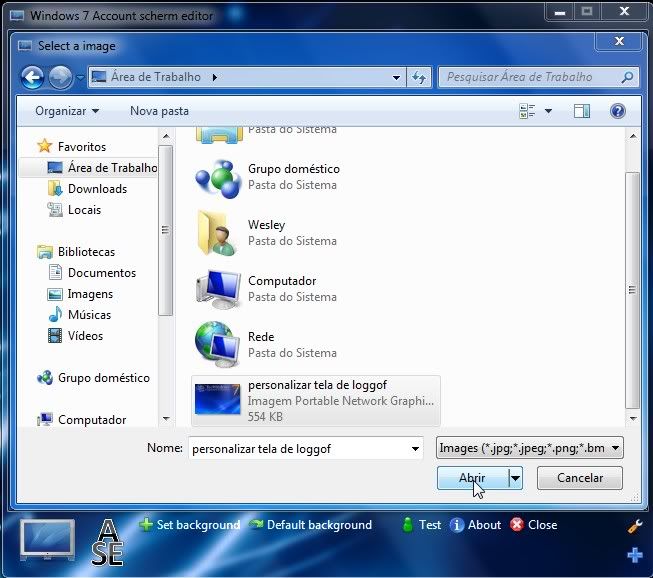
Agora escolha a imagem e clique em abrir.


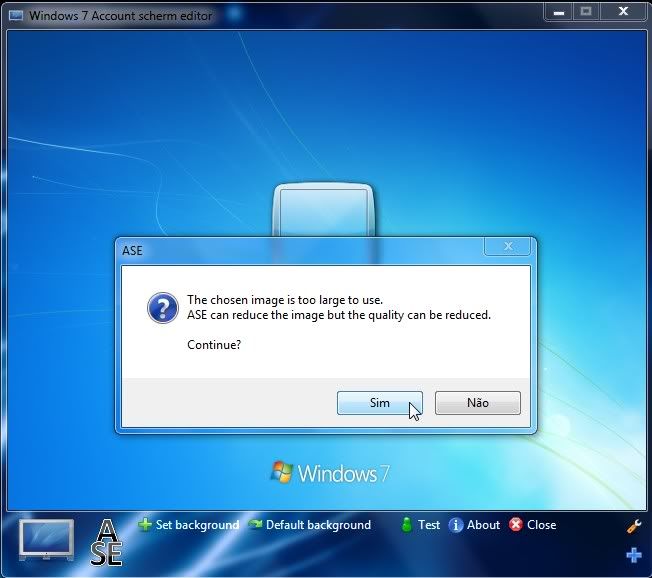
Aqui clique em Sim.


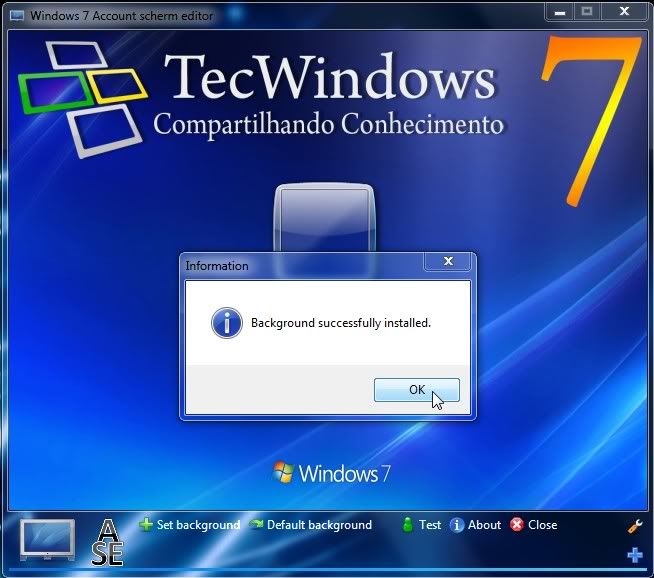
Veja que a tela já foi alterada, agora é só clicar em Ok.


Aqui está a nossa tela personalizada. Você pode usar qualquer imagem, foto, papel de parede, etc...
A questão da resolução ser compativél é simplismente para imagem não ficar cortada ou distorcida na hora de visualizar.

Para testar se está tudo certo clique em Test.


Agora veja como é mais simples ainda desfazer a alteração e voltar a antiga tela de logon.

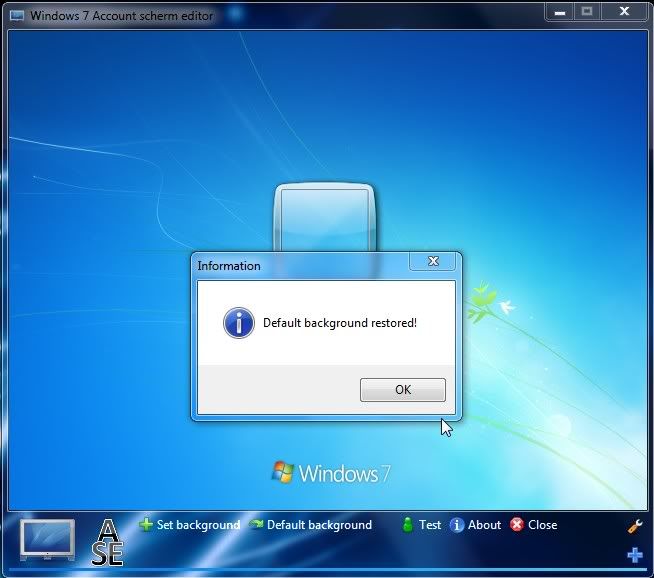
Para desfazer as alterações clique em Default background.


Agora clique em Ok.


Pronto. Em apenas dois passos foi desfeita a alteração. Será que seus amigos também gostam de personalizaçaõ assim como você? Quem sabe. Compartilhe com eles, Curta nosso site no Facebook e compartilhe conhecimento e conteúdo com seus amigos.

E não se esqueça se tiver algma dúvida, sugestão ou agradecimento é só comentar.
Share:

Wednesday, February 15, 2012

Qual é o Melhor Antivírus Grátuito

Todos sabemos que para garantir nossa proteção na internet temos que ter um bom antivírus, mas é nessa hora que vem a pergunta; Qual é o melhor antivírus? Nesse artigo vamos falar sobre os Antivírus gratuitos, e ver qual deles se destaca e protege de forma mais eficaz seu computador. Temos que ver também que são antivírus gratuitos e que não podemos esperar milagres, eles conseguem sim proteger nosso sistema, mas não se compara a uma versão paga e completa.

Os antivirus que entraram na dança foram os seguintes: Avast Free 6.0, Avira 10, Microsoft Essentials 2.1, AVG Free Edition e Comodo 5.5. Os quisitos testados foram : Interface, Desempenho, Eficácia e Recursos adicionais

Melhor antivirus,antivirus gratis,avast,avg,Windows7,WindowsXp,Tecmundo,Internet

Interface

Antivirus,melhor antivirus gratis,windows 7,windows xp
Vamos começar então pelo quisito interface, quando digo interface não digo beleza, mais sim facilidade de uso. Quanto mais simples a interface do antivírus é melhor para usuários com menos experiência, assim proteger seu computador fica muito mais fácil. O antivirus com a interface mais simples é o Microsoft Essentials e o segundo é o Avast que mesmo com muitos recursos tem um design muito interativo e simples.

Desempenho

Antivirus,melhor antivirus gratis,windows 7,windows xp
No quisito de desempenho é testado a velocidade de escaneamento e se o Antivírus atrapalha o funcionamento do cmputador em quanto realiza a tarefa. Aqui o Avast saiu na frente mostrando que é mais leve que a concorrência, e em segundo ficou o Avira que também tem um bom desempenho e não faz alteração consideravél no trabalho do sistema, Comodo e Avira ficaram empataodos e em ultimo ficou o Microsoft que se mostrou muito pesado e lento para realizar escaneamentos.

Eficácia

Antivirus,melhor antivirus gratis,windows 7,windows xp
Aqui é onde prestamos mais ateção pois um antivírus tem que nos dar proteção e detectar as ameças que tentam invadir nosso Pc. E o melhor nesse quisito foi o Avira, ele conseguir caçar e eliminar uma quantidade maior de pragas, em seguida atrás do Avira  ficou o Microsoft Essentials, que também eleminou bastantes pragas e protegeu legal o sistema, o Avast aqui ficou em terceiro lugar no pódio, mas chegou bem colado nos líderes.

Recursos Adicionais

Antivirus,melhor antivirus gratis,windows 7,windows xp
Você sabe o que é Sandbox? Não. Então, a Sendbox ajudou o Avast a pular a frente da disputa, mesmo não sendo o melhor na hora de encontrar a pragas a Sandbox tem um Sistema de navegação isolado do sistema que não deixa que você pegue nenhum Vírus. Mais não foi só pro isso não, o Avast tem uma integração mais eficaz com os navegadores e é mais compatível com programas de comunicação "Mensagens Instantâneas". Depois do Avast vem o Comodo que tem até firewall próprio, quem conhece o comodo sabe que ele tem um ótimo firewall gratuito, coisa que o avast só oferece na versão paga Interne Security. O AVG deixou a desejar pois tem poucos recursos adicional e sem muita utilidade, Avira e Microsoft não tem Recursos adicionais que possam vir a ajudar o usuário de forma satisfatória.

Antivirus,melhor antivirus gratis,windows 7,windows xpAo somar os pontos positivos e negativos quem foi o grande escolhido como o melhor antivírus gratuito foi o Avast, Mesmo sem vencer o sistema de eficácia na captura de vírus, ele ainda tem muito mais recursos úteis, é mais rápido e não atrapalha o trabalho do sistema e é muito simples de ser usado. Para completar a segurança do Avast eu aconselho o Comodo Firewall que você pode encontrar na página Comodo Brasil.

O Avast e o AVG são os antivírus gratuitos mais escolhido pelos usuários, se você acha que não é só visitar o maior site de downloads do brasil e ver que eles sempre estão na frente na lista dos mais baixados.

Este foi um teste feito no site Olhar Digital no laboratório digital, mas é claro que nas minhas experiências de uso eu ainda aponto o Avast como o melhor antivírus gratuito.

E pra você. Qual é o melhor Antívirus na sua opnião?  Deixe seu comentário para destacarmos esse debate.
Share:
Powered by Blogger.