Showing posts with label Tutoriais. Show all posts

Saturday, June 30, 2012

aTube Catcher, Como Baixar Vídeos na Internet

Existem hoje muitos programas para baixar vídeos na internet, mas nem todos são totalmente efícaz. O quero dizer é que a maioria faz downloads em um site em específico por exemplo: o YouTube Download  que só baixa vídeos do YouTube. Para acabar com esse problema quero apresentar pra você um programa super completo e que além de baixar vídeos do YouTube e de muitos outros sites que existem na internet ainda tem automaticamente um conversor para converter seus vídeos em diversos formatos inclusive em HD "High Definition". Não para por ai se você quiser apenas a musica encontrada no vídeo você também pode converter e baixar somente a musica. Vamos conhecer um pouco o programa por dentro, lembrando que ele é em português e seu uso é muito simples e fácil.

baixar videos do youtube,download de videos, baixar videos na intrenet

Conhecendo o programa aTube Catcher


Abaixo veja uma imagem da página inicial do programa aTube Catcher. Para ampliar as imagens basta clicar sobre elas.

baixar videos,download de videos,youtube,globo

Vamos lá. Como podem ver onde está marcado é o local para colocar a URL do vídeo a ser baixado e onde está as opções de conversão do vídeo. Lembrando que é preciso escolher o formato que deseja converter antes de começar a baixar. Outra coisa interessante é habilitar as opções Turbo Download para que os videos sejam baixados com mais velocidade e também YouTube HD para baixar vídeos em alta definição.

É muito simples. Mas vamos ao que realmente acho bom desse programa e que acabou ultrapassando o próprio YouTube Downloader HD que é "baixar vários videos de uma só vez", é muito ruim ter que espera baixar um único vídeo por vez, principalmente quando se tem uma ótima banda de internet disponível para fazer downloads. Para fazer o download de vários vídeos de uma vez você deve fazer o seguinte: clicar em downloads list no menu inicial que foi apresentado na imagem acima, depois você verá essa página.

baixar videos na internet,programa para baixar videos

Aqui o funcionamento é bem semelhante ao do primeiro passo, basta você copiar o link do vídeo que deseja baixar e clicar em Paste link e depois em Baixar. Se você quiser aqui você também pode converter seu videos tranquilamente.

Pra quem gosta de baixar vídeos ou extrair o áudio dos videos encontrado na internet essa é uma ótima solução, e pra quem pensa que as opções mostradas acima é a unica coisa que esse programa tem, pode ir mudando de ideia, o foco aqui é baixar videos na internet por isso fiz somente a apresentação desse recurso, mas o programa também conta com:

     . Conversor de vídeo integrado.
     . Gravador e criador de CD e DVD.
     . Captura de videos da tela.
     . Captura de áudio.

Simplesmente esse programa é muito útil e suas ferramentas e opções são muito boas. O programa para download pode seu encontrado no Baixaki e você pode ir até ele acessado o link abaixo.

     . Fazer Download do Programa aTube Catcher

E você o que acha do programa? Deixe seu comentário e divida sua opinião.

Aproveite para Curtir e seguir nosso site nas redes sociais.

Até mais!
Share:

Monday, March 19, 2012

Como Fazer Backup Dos Drivers do Computador

Nós que formatamos computadores temos constantemente que estar fazendo downloads de Drivers dos Componentes, e quem trabalha com isso sabe o quanto é frustante quando não conseguimos encontrar um Driver compátivel com o Pc. Isso vive acontecendo principalmente em máquinas mais antigas em que muitas vezes não encontramos o site do fabricante ou quando não temos o número de série. Tem várias outras formas de encontrar os drivers, mais aqui vou deixar uma Video aula e um Tutorial com imagens do método que eu acho mais seguro e simples de manter o seu computador longe desses riscos, que é fazendo o Backup dos drivers antes de uma formatação.

O programa que vamos usar é o Driver Max que pode ser encontrado para download clicando >>Aqui<< . Após baixar instale o programa e siga os passos abaixo para fazer o Backup e a Instalação dos Drivers.


Aqui abaixo se encontra a video aula de como fazer o backup e a instalação dos drivers.


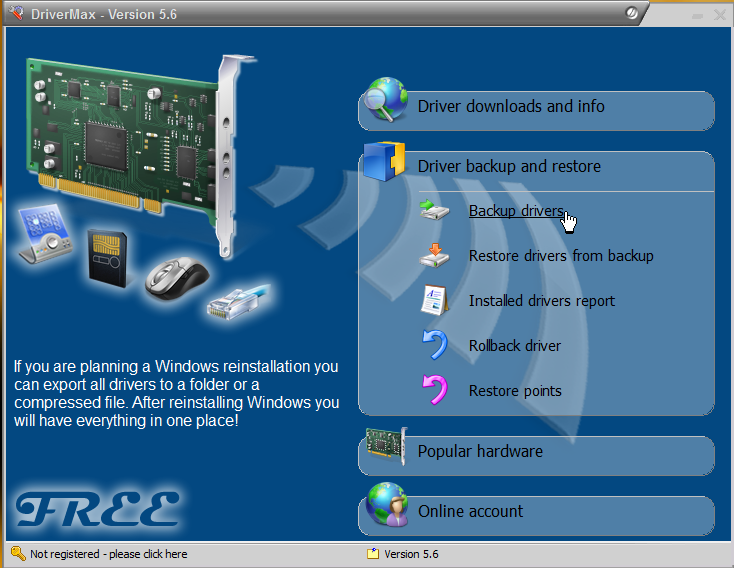
O tutorial abaixo é um pouco grande por isso preste ateção e pois os passos são bem simples. Após baixado e instalado o programa agora você deve abri-lo. Depois de aberto passe o mouse sobre Driver backup and restore, e e clique em Backup drivers.

Fazer backup,drivers,windows 7 windows xp, computador

No passo seguinte clique em Next.

Fazer backup,drivers,windows 7 windows xp, computador

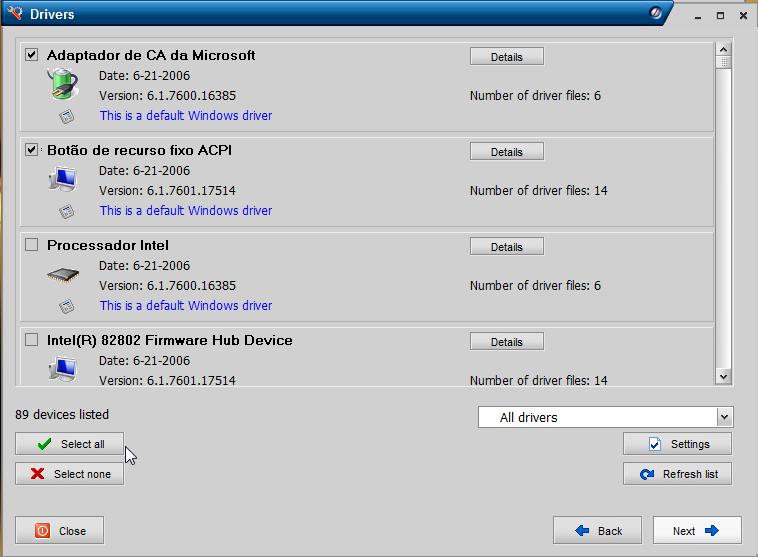
Após o carregamento você terá uma lista de todos os drivers encontrados em seu computador, se você quiser salvar todos os drivers basta clicar em Select All, ou então se preferir escolher os drivers a serem salvos vá marcando a caixinha de seleção do driver a ser salvo.

Após escolher clique em Next.

Fazer backup,drivers,windows 7 windows xp, computador

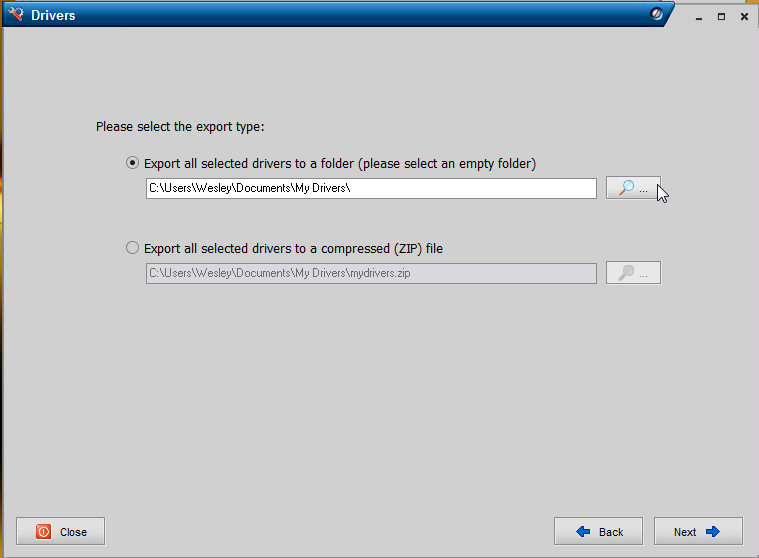
Clique na Lupa para selecionar em qual pasta deseja salvar o Backup dos drivers. Eu aconselho criar uma nova pasta em sua área de trabalho para fazer o salvamento.

Fazer backup,drivers,windows 7 windows xp, computador

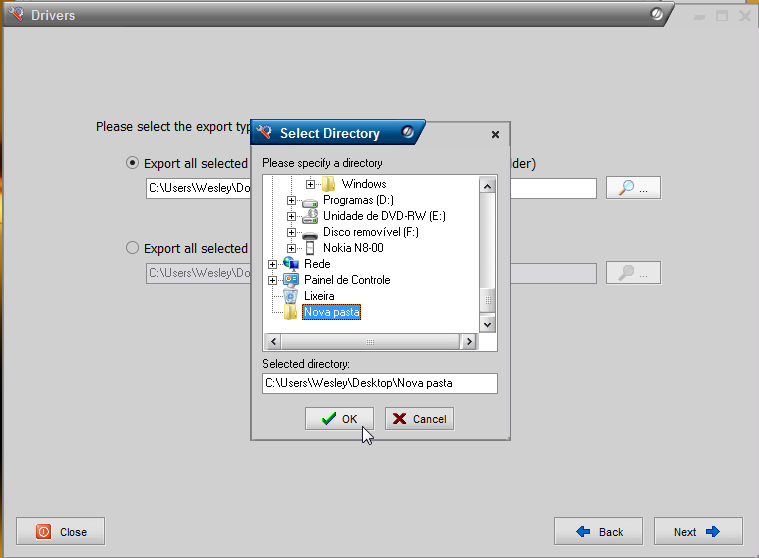
Escolha a pasta e clique em Ok.

Fazer backup,drivers,windows 7 windows xp, computador

E em seguida clique em Next.

Fazer backup,drivers,windows 7 windows xp, computador

Aguarde o progresso de carregamento dos drivers, nesse momento eles estão sendo salvos.

Fazer backup,drivers,windows 7 windows xp, computador

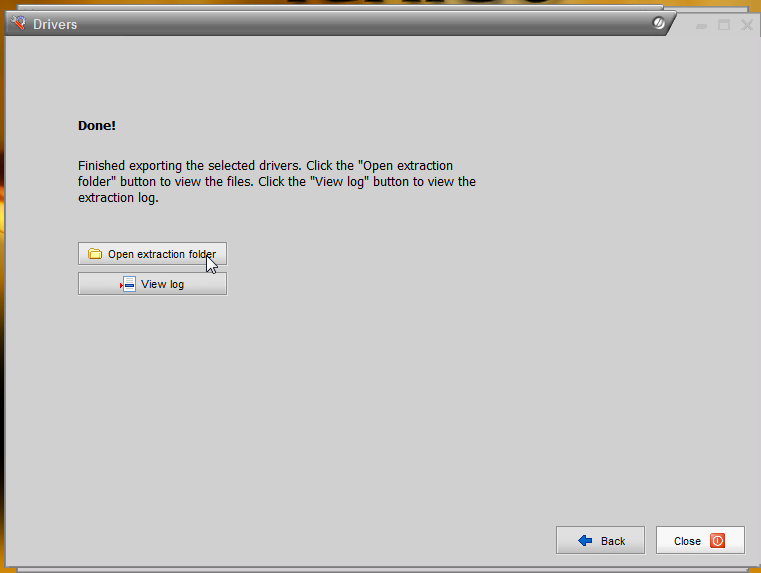
Após terminar de carregar clique em Open Extratio Folder e veja seus drivers todos salvos. Agora você pode clicar em Close para fechar.

Fazer backup,drivers,windows 7 windows xp, computador

O processo de backup foi um sucesso agora o que você deve fazer é salvar a pasta do seus drivers em um dispositivo como um Pendrive ou outro de sua preferência. Para que então possa fazer sua formatação de forma segura.

Antes de mostrar a forma de instalação quero lembrar uma coisa, se os drivers forem salvos de um Windows Xp por exemplo ele deve ser instalado na mesma versão para que seu funcionamento seja perfeito.

Depois de formatado seu Computador instale novamente o Programa Driver Max, e vamos ao seguintes passos.

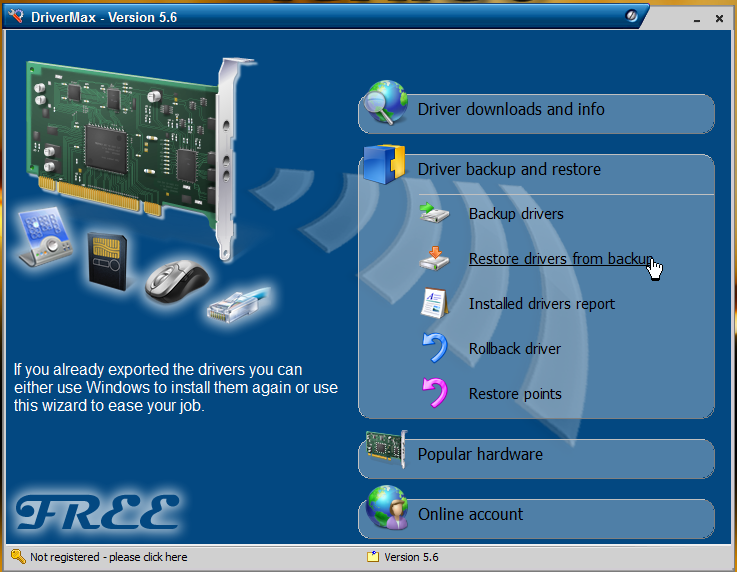
Passe o mouse sobre Driver backup and restore e clique em Restore drivers from backup.

Fazer backup,drivers,windows 7 windows xp, computador

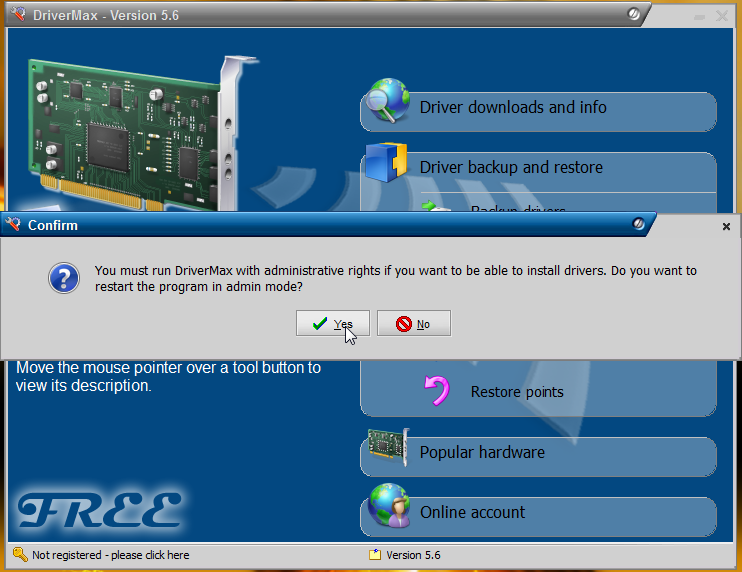
Clique em Yes para continuar.

Fazer backup,drivers,windows 7 windows xp, computador

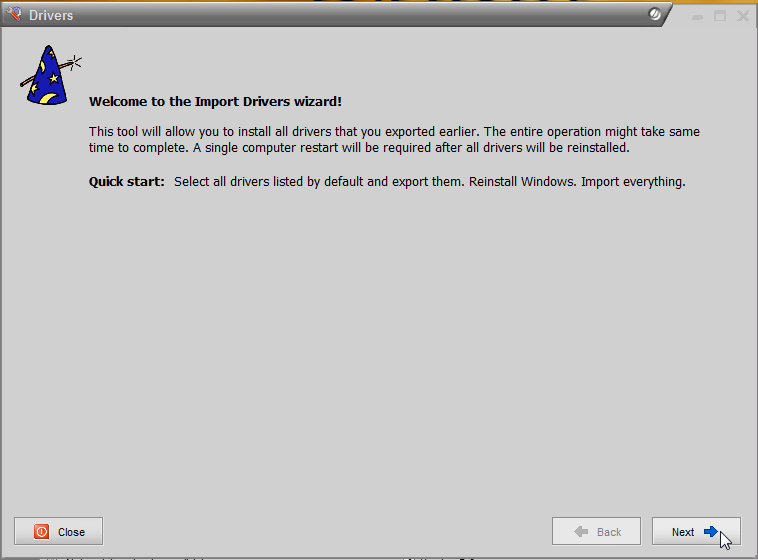
Agora clique em Next.

Fazer backup,drivers,windows 7 windows xp, computador

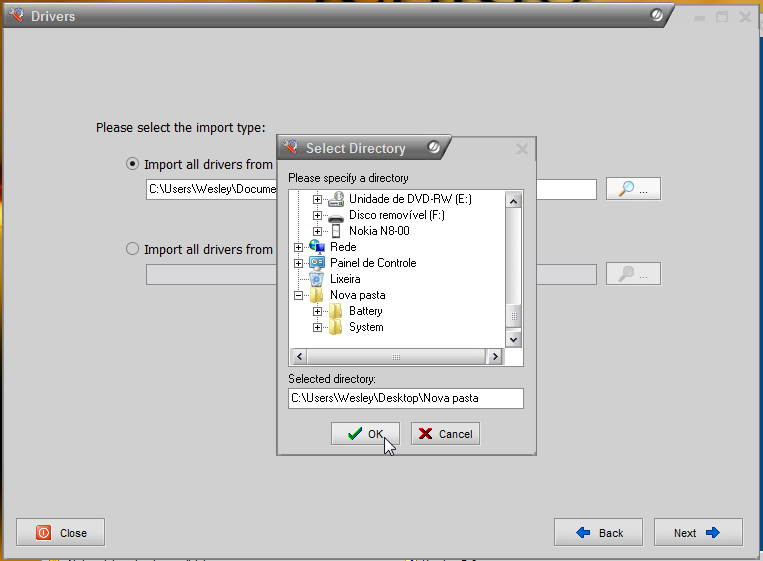
Escolha a pasta em que seus drivers foram salvos e clique em Ok.

Fazer backup,drivers,windows 7 windows xp, computador

Clique em Next.

Fazer backup,drivers,windows 7 windows xp, computador

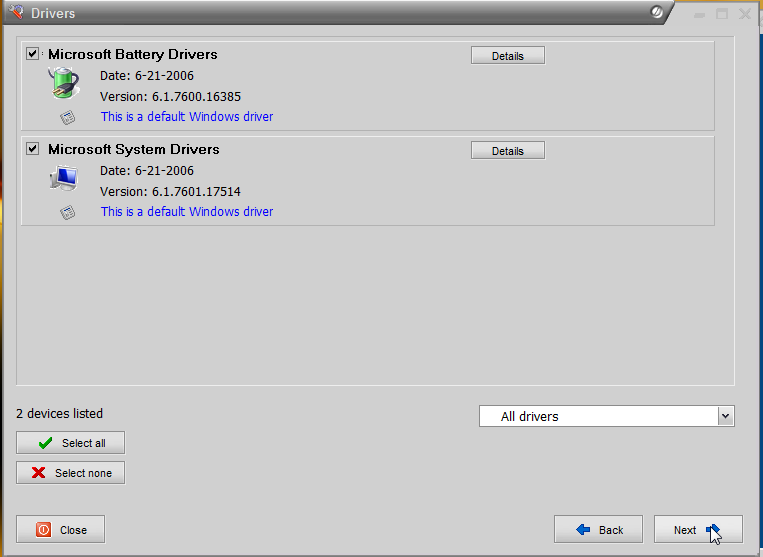
Nessa parte seus drivers serão carregados, aqui você deve fazer o seguinte, clique em Select all para instalar todos os drivers, ou então escolha quais drivers serão instalados manualmente. Lembrando que a demora para instalação pode variar dependendo da perfarmance do Computador.

Após escolher clique em Next.

Fazer backup,drivers,windows 7 windows xp, computador

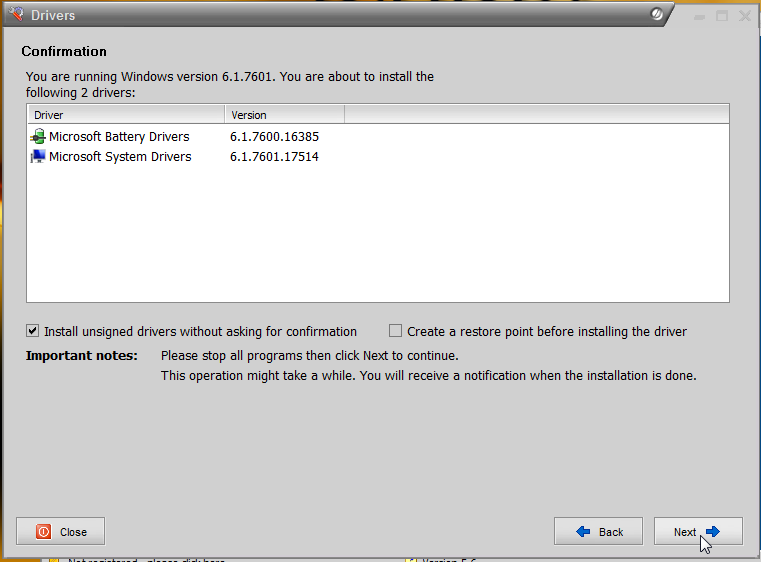
Aqui você pode deixar marcado como na imagem ou marcar para criar um ponto de restauração. Depois de escolher clique em Next para continuar.

Fazer backup,drivers,windows 7 windows xp, computador

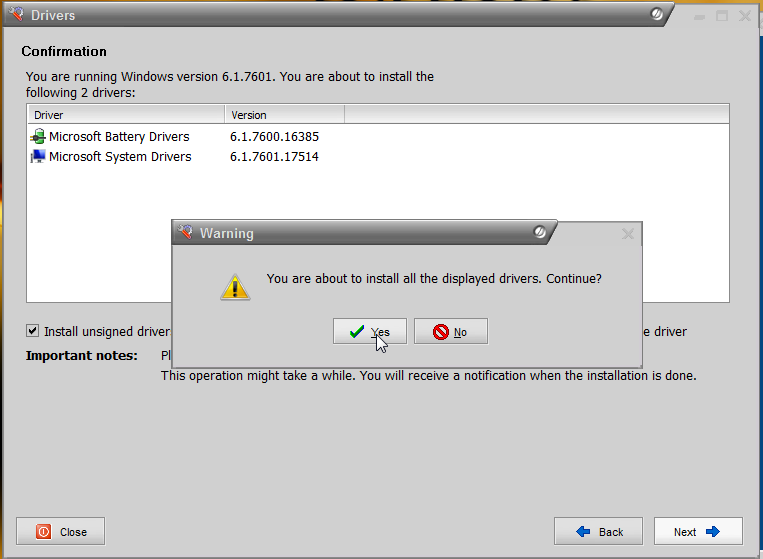
Clique em Yes para Confirmar e aguarde.

Fazer backup,drivers,windows 7 windows xp, computador

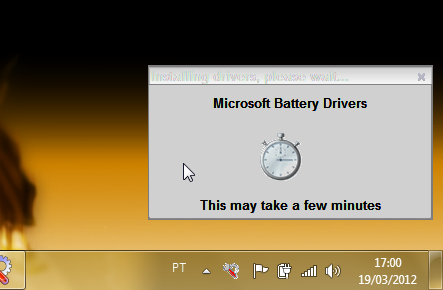
Vai aparecer essa janela no canto infeior direito da sua tela, ela mostra os drivers que estão sendo instalados. Mais como eu disse acima esta parte pode demorar então tenha páciencia.

Fazer backup,drivers,windows 7 windows xp, computador

Após o termino você verá essa mensagem etão clique em Yes e aguarde seu computador ser reiniciado e pronto trabalho feito.

Fazer backup,drivers,windows 7 windows xp, computador

E ai gostou? O tutorial ficou um pouco grande pois eu quis detalhar bem o passo a passo. mais eu aposto que depois de fazer a primeira vez na próxima será bem mais fácil.
Share:

Friday, March 16, 2012

Colocar Aplicativo YouTube Video Box na página de fãs

Todos nós que somos Administradores de Bolgs e Sites sabemos da importância das redes sociais para divulgar nosso trabalho, e uma das principais se não a principal é o Facebook. As páginas de fãs do facebook ajudam muito na divulgação do nosso trabalho e ainda conta com a opção Curtir que além de adicionar mais fãs a nossa página ainda compartilha nossa página com seus amigos que podem se tornar futuros fãs e assim em diante.

Uma outra ótima maneira de divúlgar seu Blog ou Site é criar vídeos esplicativos ou informativos, e o melhor lugar para divulgar esses vídeos com certeza é o YouTube. Você já tem o aplicativo do YouTube em sua página de fãs? Se ainda não tem, agora vou mostrar como adicionar esse ótimo aplicativo em sua página e compartilhar seus vídeos com seus fãs e amigos.

Facebook,Internet,YouTube,pagina de fãs

Fique agora com a video aula de como colocar o aplicativo video box em sua página de fãs do facebook.


Vamos agora aos passos para adicionar o aplicativo YouTube Video Box em sua página de fãs.Para começar visite a página do aplicativo clicando >> Aqui <<, entrando no Site clique em Ir para o aplicativo.

Página de fãs,facebook,Aplicativo do youtube,aplicativo facebook

Na próxima página clique em Facebook Pages no menu.

Página de fãs,facebook,Aplicativo do youtube,aplicativo facebook

Agora clique em Add to Facebook Page.

Página de fãs,facebook,Aplicativo do youtube,aplicativo facebook

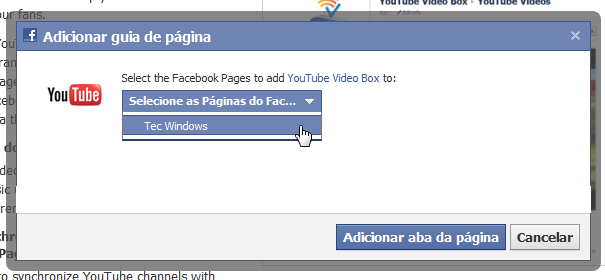
Na janela que aparecer agra você deve escolher em qual página deseja adicionar o Aplicativo, após escolher clique em Adicionar aba da página.

Página de fãs,facebook,Aplicativo do youtube,aplicativo facebook

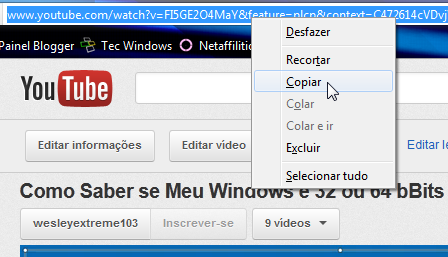
Agora escolha o primeiro vídeo que deseja mandar para o aplicativo em sua Página, para isso você deve copiar o link do vídeo do YouTube.

Página de fãs,facebook,Aplicativo do youtube,aplicativo facebook

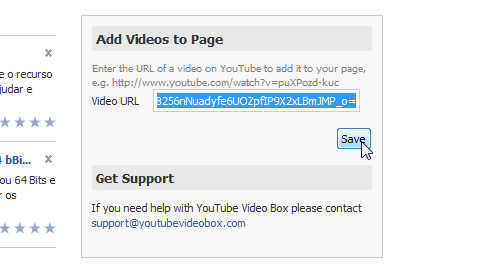
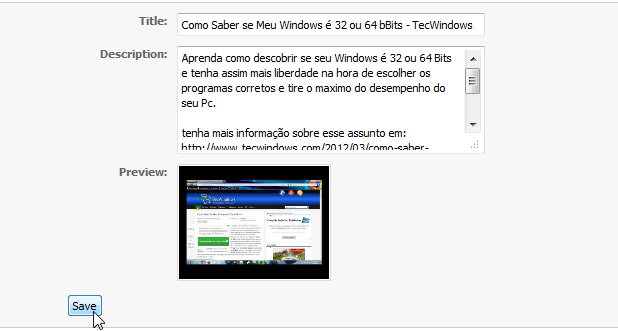
Depois de copiado cole o link em Video Url e clique em Save.
Página de fãs,facebook,Aplicativo do youtube,aplicativo facebook
Clique novamente em Save.

Página de fãs,facebook,Aplicativo do youtube,aplicativo facebook

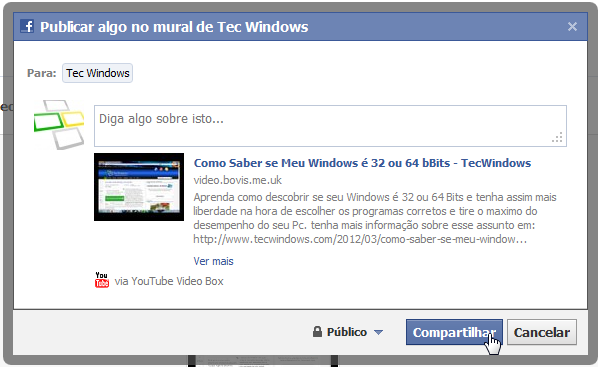
Agora compartilhe com seus amigos e fãs clicando em compartilhar.

Página de fãs,facebook,Aplicativo do youtube,aplicativo facebook

Pronto!!! Agora visite sua página de fãs e veja como ficou o aplicativo, veja ai como ficou o meu.
Página de fãs,facebook,Aplicativo do youtube,aplicativo facebook

Se você quiser você também pode Alterar o Titulo e o Logotipo do aplicativo indo em Painel administrativo, >> Gerenciar, >> Editar Página, >> Aplicativos e configurar o aplicativo do YouTube do seu jeito.

E ai vale um Curtir? Se gostou fique a vontade para Curtir a página do Site.
Share:

Wednesday, March 14, 2012

Armazenar Imagens na Internet - Photobucket

Uma das formas de guardar nossas imagens sem ter que usar um Pendrive, Cd, Dvd entre outros dispositivos são os Sites de armazenamento online. O bom dos sites de armazenamento online é que além de não gastar nada para guardar suas imagens e videos favoritos você ainda não corre o risco de perder nada por causa de riscos, quebras ou perda do dispositivo. O site que eu mais gosto e que armazeno minhas imagens é o Photobucket.com, ele é em inglês mas seu funcionamento é muito simples e fácil de entender, você não precisa ser nenhum expert para usar esse site.

Vou mostrar para você como é fácil criar uma conta e hospedar " Armazenar " suas imagens ou vídeos no Site.

Para poder armazenar suas imagens no site primeiro é preciso criar uma conta gratuitamente, para criar sua conta siga as imagens do tutorial abaixo.

Para aumentar clique sobre a imagem.

Para começar, no canto superior direito cliqe em Sing up.

fotos,imagens,armazenar online,site de imagens

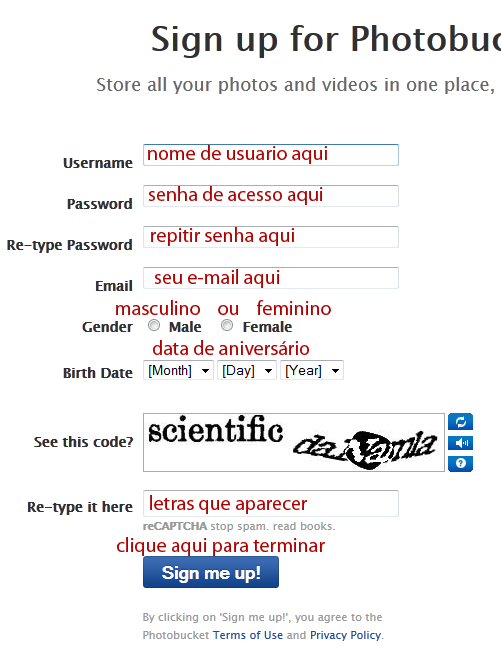
No segundo passo você deve preencher os campos da forma que está assinalado na imagem abaixo.
fotos,imagens,armazenar online,site de imagens
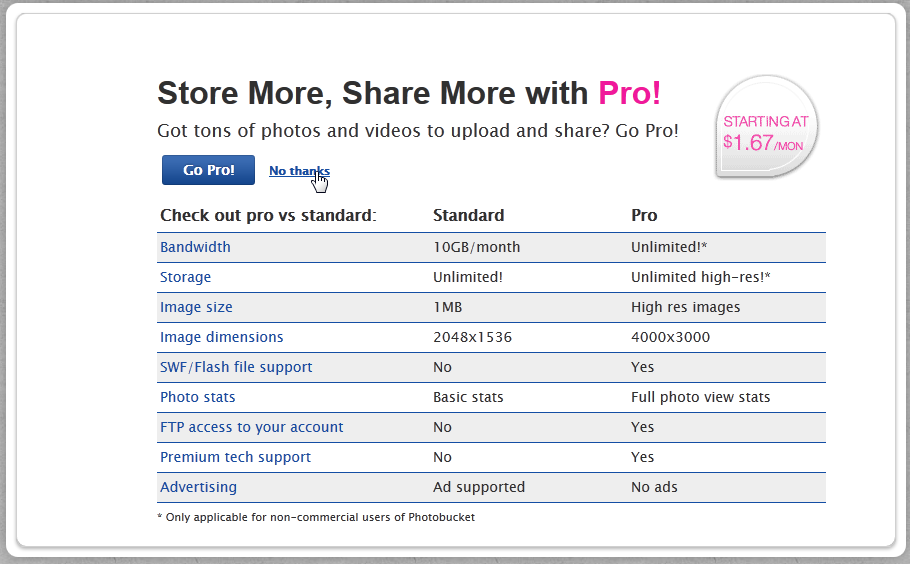
Após preencher o formulário você verá essa tela, aqui entaõ clique em No thaks.

fotos,imagens,armazenar online,site de imagens

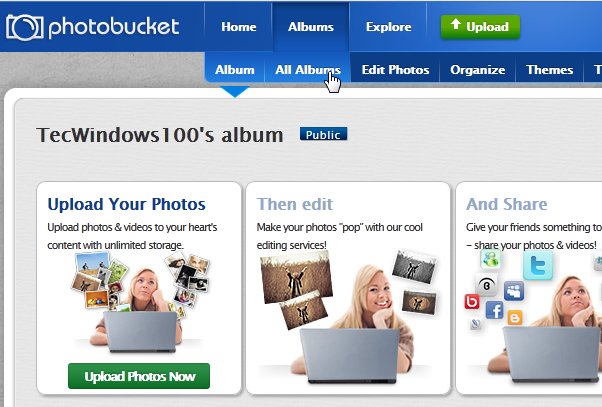
Sua conta já está criada, agora vamos ver como armazenar suas fotos no Site. Primeiro vamos criar um Novo album, para isso clique em All Albuns.

fotos,imagens,armazenar online,site de imagens

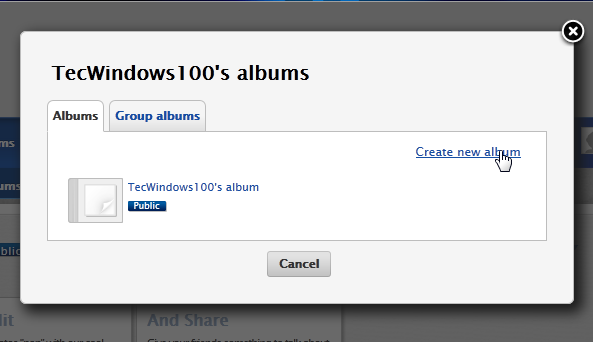
Você verá essa tela, aqui clique em Create new album.

fotos,imagens,armazenar online,site de imagens

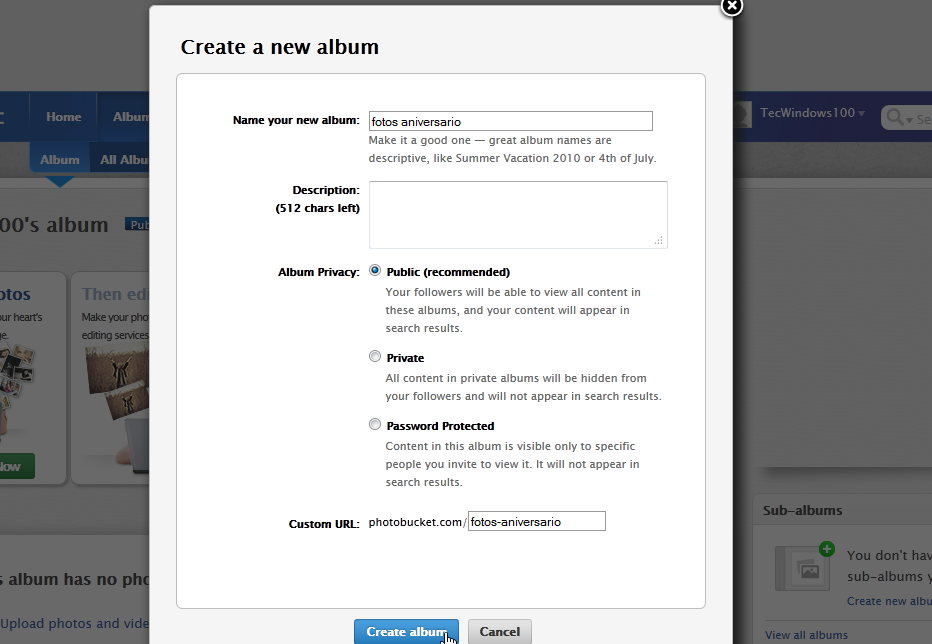
Aqui você deve escolher um nome para seu album em Name your new album, se você quiser escolher também se seu album será publico ou privado, essas é uma das vantagens do Photobucket sobre outros sites de armazenamento, pois escolhendo privado " Private " ninguém mais pode ver suas fotos ,imagens, vídeos a não ser que tenha sua senha.

Após terminar clique em Creatte album e pronto.

fotos,imagens,armazenar online,site de imagens

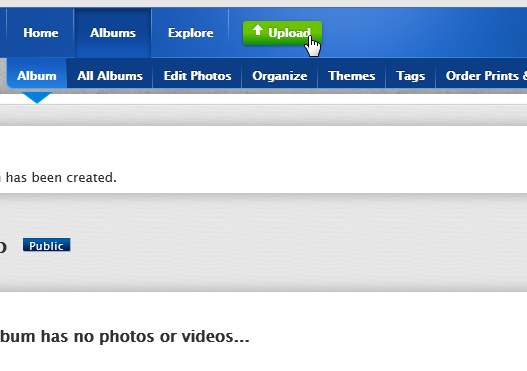
Agora vamos ver como armazenar suas fotos no site. Primeiro clique em Upload.

fotos,imagens,armazenar online,site de imagens

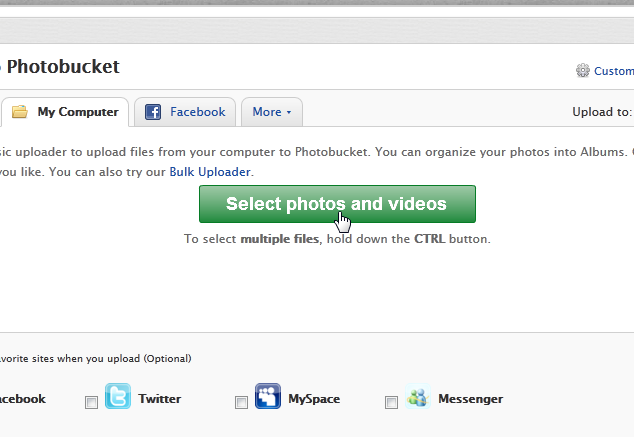
Para escolher as imagens clique Select photos and vídeos.

fotos,imagens,armazenar online,site de imagens

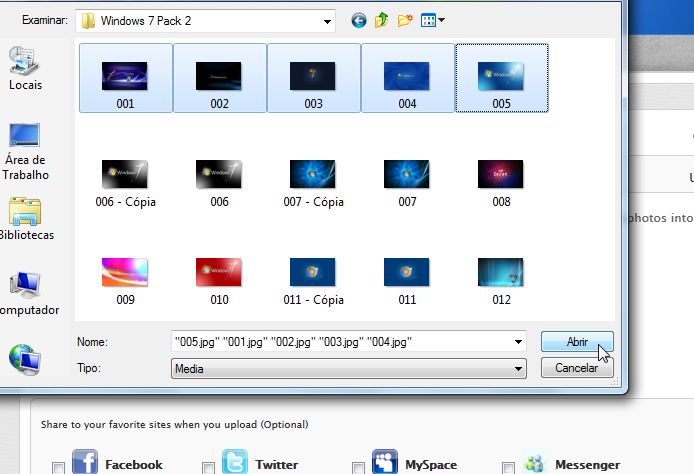
Escolha as imagens que deseja salva no Site, você pode escolher ao mesmo tempo quantas imagens quiser. Após escolher clique em Abrir e aguarde o carregamento das imagens.

fotos,imagens,armazenar online,site de imagens

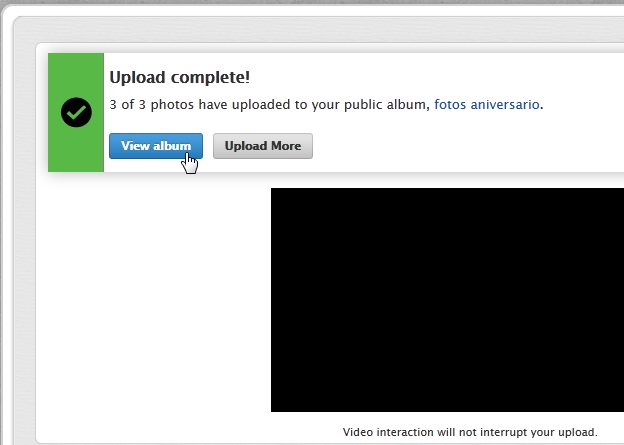
Para ver as imagens armazenadas clique em View album.

fotos,imagens,armazenar online,site de imagens

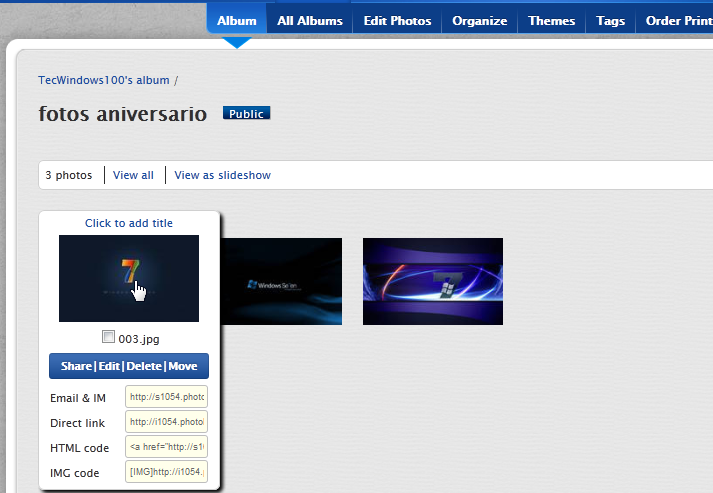
Pronto as imagens estão salvas no Site. Ao passar o mause sobre a imagem você terá um menu com os links de cada imagem.

fotos,imagens,armazenar online,site de imagens

No site você também encontra editor para dar efeitos as suas imagens, e é tudo gratuito.Como disse no incio esse é o site onde armazeno minhas imagens, espero que gostem também.

Se gostou não esqueça também de Curtir nosa página no Facebook, e claro deixe seu comentário.
Share:

Monday, March 12, 2012

Como Fazer Para Não Pegar Vírus Na Internet - Proteção Adicional A.I.S

Uma das coisas que mais procuramos quando nos preocupamos com a segurança na internet, é encontrar um bom antivírus que não deixe nenhuma praga virtual passar pela sua proteção. Isso na minha opinião é uma coisa impossível, mais se você evitar sair baixando qualquer tipo de arquivo em sites desconfiáveis, evitar também abrir qualquer tipo de link, seja imagem ou outro arquivo em seu e-mail você pode reduzir e muita essa epidemia virosa que vive querendo atacar nossos computadores. Fique por dentro também de qual é o melhor antivírus gratuito do mercado.

O quero mostrar a vocês é o recurso Zona Segura do Avast Internet Security que lhe permite navegar em uma Zona totalmente isolada, esse recurso foi desenvolvido pensando em pessoas que usam a internet para monitorar e movimentar contas bancárias, mas serve também para proteger suas senhas de contas online como: Redes sociais, forum entre outros.

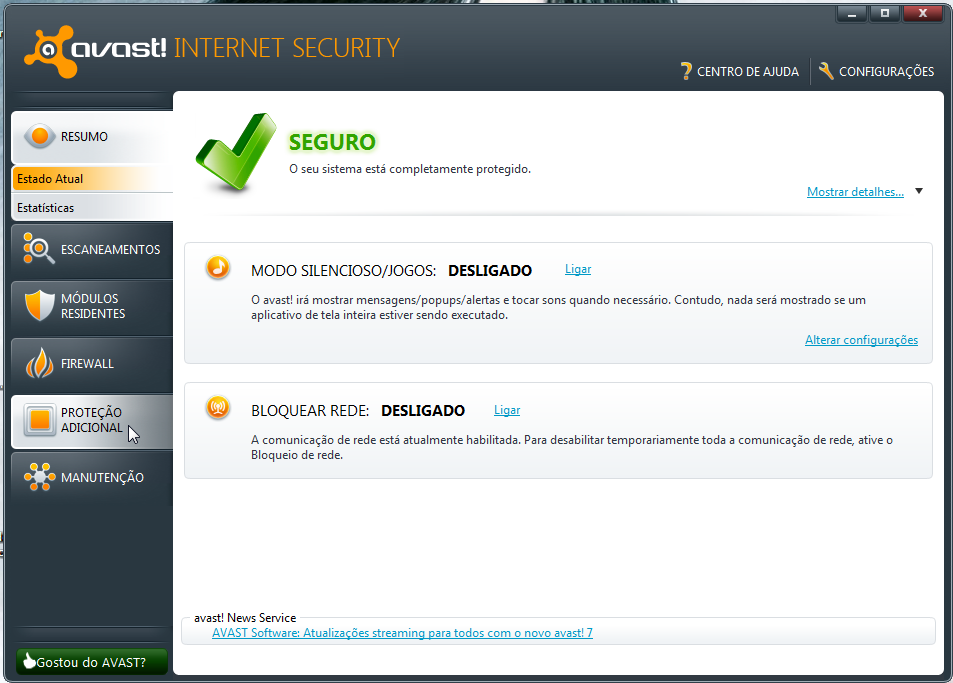
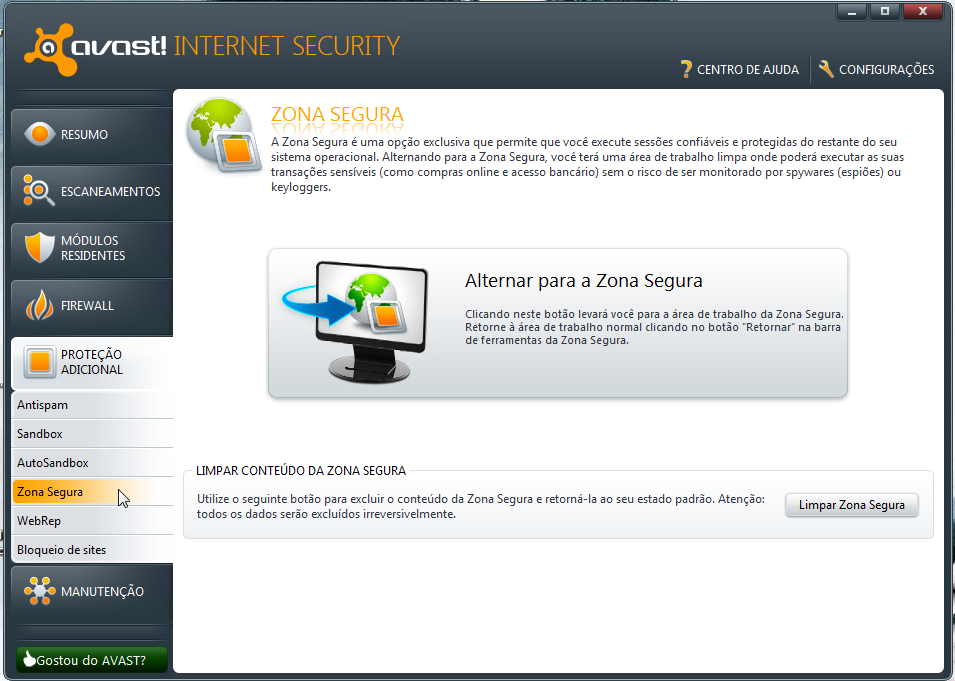
Veja abaixo como chegar a Zona Segura do Avast. Para chegar lá é muito simples basta clicar em Proteção Adicional.


Depois no menu lateral clique em Zona Segura.


Para acessar a Zona segura clique em Alternar para Zona Segura.


Nã mostrei aqui uma imagem da zona segura por dentro pois o Avast não permite que nenhum aplicativo viole essa barra de proteção.

Se se livrar dos virus é tão difiçil, porque a Zona Segura do Avast é tão protetora? Esse recurso do avast tem instalado o Gogle Chrome livre de plugins que são os maiores causadores pela distribuição de Malwares.

É claro que só usar este recurso não é o suficiente, por isso sempre tome cuidado ao navegar na internet e ao abrir seus e-mails.
Share:

Friday, March 9, 2012

Como Capturar Vídeo da área de Trabalho

Com a potencia que o YouTube e outros canais de vídeos tem hoje em é muito normal querermos criar uma Vídeo Aula para mostrar a outras pessoas o que sabemos fazer. O YouTube em especial tem hoje em dia uma potência muito grande na hora de fazermos a divulgação de um trabalho, seja ele um: Site, Blog, Info-produto, entre outros. A questão é que se você criar vídeo aulas de qualidade você pode dar uma boa alavancada em seu trabalho e assim conseguir mais visitas ou mais renda.

O programa que vou mostrar nesse tutorial é o Camtasia Studio 7. Além de capturar vídeos da tela do computador ele também é um editor onde você pode fazer montagens, adicionar audio, imagens etc...

Se você ainda não tem esse ótimo programa você pode baixa-lo em http://www.baixaki.com.br/download/camtasia-studio.htm 

Agora vamos ao que interessa, como capturar vídeos da area de trabalho do computador

capturar video da area de trabalho

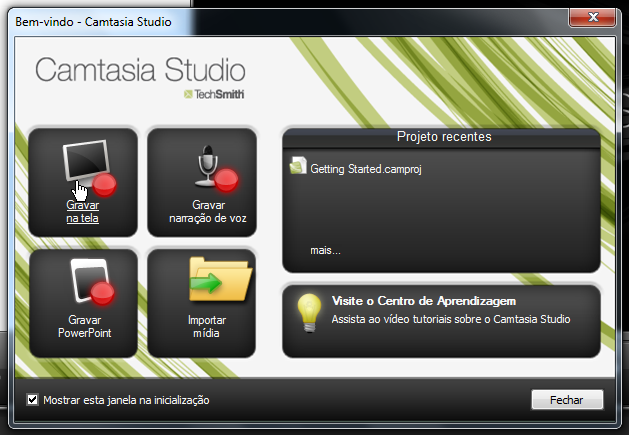
Para começar abra o Camtasia Studio 7, depois de aberto você verá essa janela. Agora é só clicar em Gravar na tela.

capturar video da area de trabalho

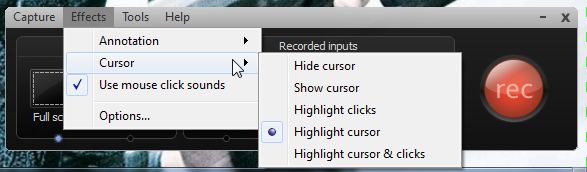
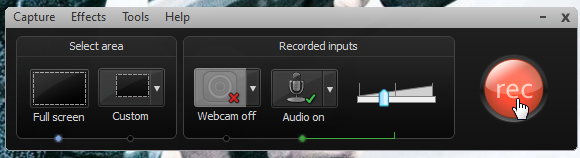
Agora vai aparecer essa barra de ferramentas no canto inferior direito, em Effects você pode configurar o Ponteiro do mouse e som do click, configurado do modo que está você terá um efeito de som ao clicar e o ponteiro do mouse com um destaque amarelo em volta para facilitar a visão de quen estiver assistindo.

capturar video da area de trabalho

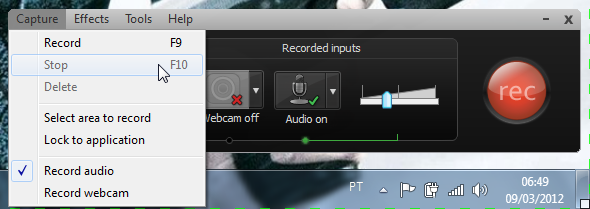
A tecla para pausar a gravação é F9, e para encerrar é F10.

capturar video da area de trabalho

Para iniciar a gravação basta clicar em Rec, lembre também de ajustar o volume da gravação na barrinha ao lado de Audio.

capturar video da area de trabalho

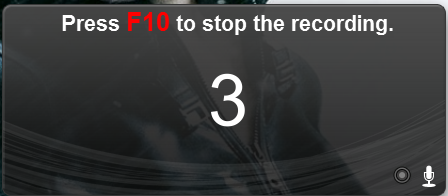
Após clicar em Rec você verá essa contagem, após terminar a contagem você ja pode começar a sua Vídeo Aula.

capturar video da area de trabalho

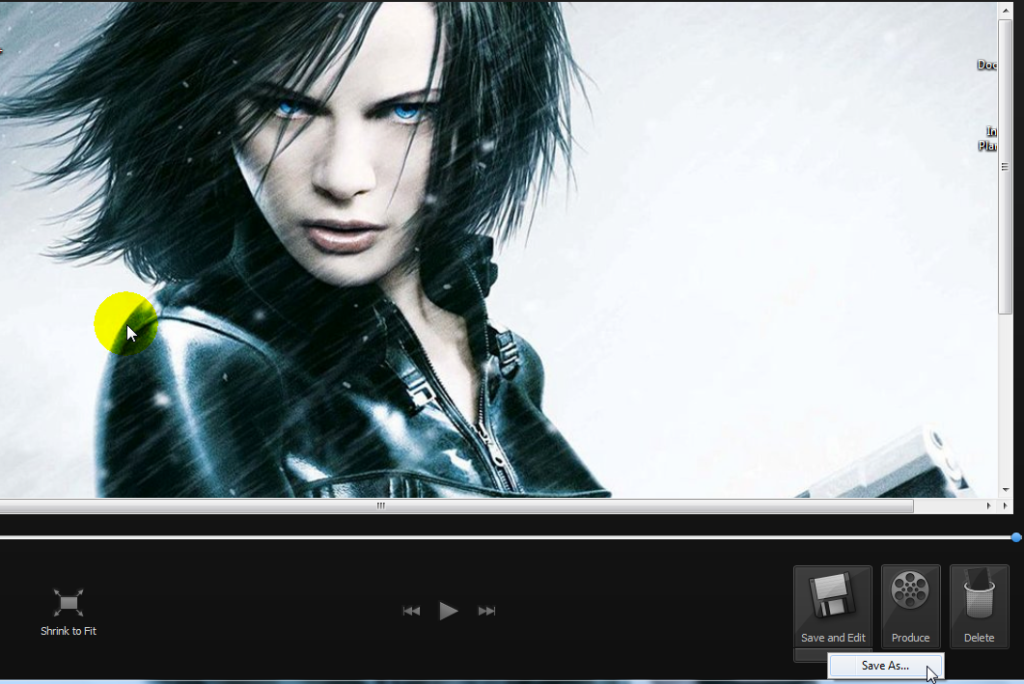
Lembrando que ao terminar de gravar o vídeo basta clicar em F10 e ele será finalizado. Depois de finalizado seu vídeo vai aparecer para ser pré-visualizado, estando tudo certo é só clicar Save As... e salvar.
capturar video da area de trabalho

E ai foi fácil criar o seu vídeo? Então agora é só você soltar a criatividade e começar a compartilhar seus conhecimentos com todos.

Faça como eu compartilhe seu conhecimento e não deixe de Curtir o Site no Facebook.

Antes de ver outro artigo ou tutorial não esqueça de deixar seu comentário.
Share:
Powered by Blogger.