Showing posts with label Desktop. Show all posts

Friday, March 9, 2012

Como Capturar Vídeo da área de Trabalho

Com a potencia que o YouTube e outros canais de vídeos tem hoje em é muito normal querermos criar uma Vídeo Aula para mostrar a outras pessoas o que sabemos fazer. O YouTube em especial tem hoje em dia uma potência muito grande na hora de fazermos a divulgação de um trabalho, seja ele um: Site, Blog, Info-produto, entre outros. A questão é que se você criar vídeo aulas de qualidade você pode dar uma boa alavancada em seu trabalho e assim conseguir mais visitas ou mais renda.

O programa que vou mostrar nesse tutorial é o Camtasia Studio 7. Além de capturar vídeos da tela do computador ele também é um editor onde você pode fazer montagens, adicionar audio, imagens etc...

Se você ainda não tem esse ótimo programa você pode baixa-lo em http://www.baixaki.com.br/download/camtasia-studio.htm 

Agora vamos ao que interessa, como capturar vídeos da area de trabalho do computador
capturar video da area de trabalho

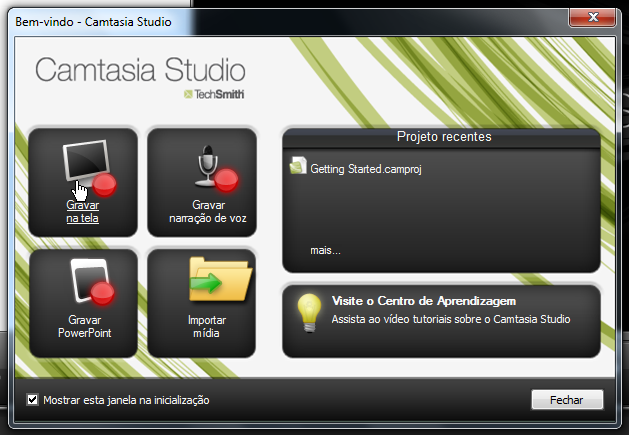
Para começar abra o Camtasia Studio 7, depois de aberto você verá essa janela. Agora é só clicar em Gravar na tela.
capturar video da area de trabalho

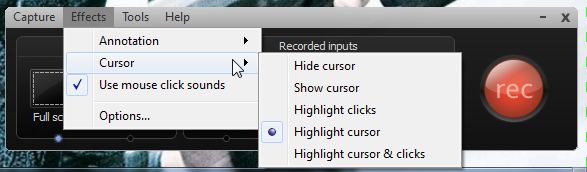
Agora vai aparecer essa barra de ferramentas no canto inferior direito, em Effects você pode configurar o Ponteiro do mouse e som do click, configurado do modo que está você terá um efeito de som ao clicar e o ponteiro do mouse com um destaque amarelo em volta para facilitar a visão de quen estiver assistindo.
capturar video da area de trabalho

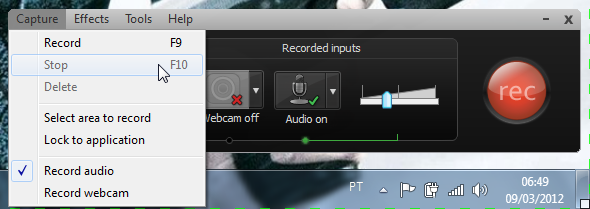
A tecla para pausar a gravação é F9, e para encerrar é F10.
capturar video da area de trabalho

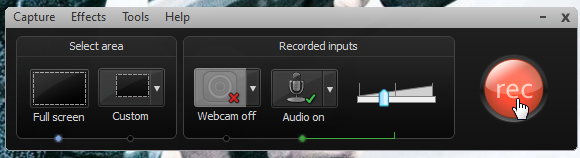
Para iniciar a gravação basta clicar em Rec, lembre também de ajustar o volume da gravação na barrinha ao lado de Audio.
capturar video da area de trabalho

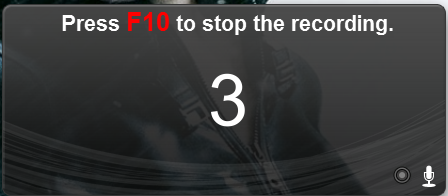
Após clicar em Rec você verá essa contagem, após terminar a contagem você ja pode começar a sua Vídeo Aula.
capturar video da area de trabalho

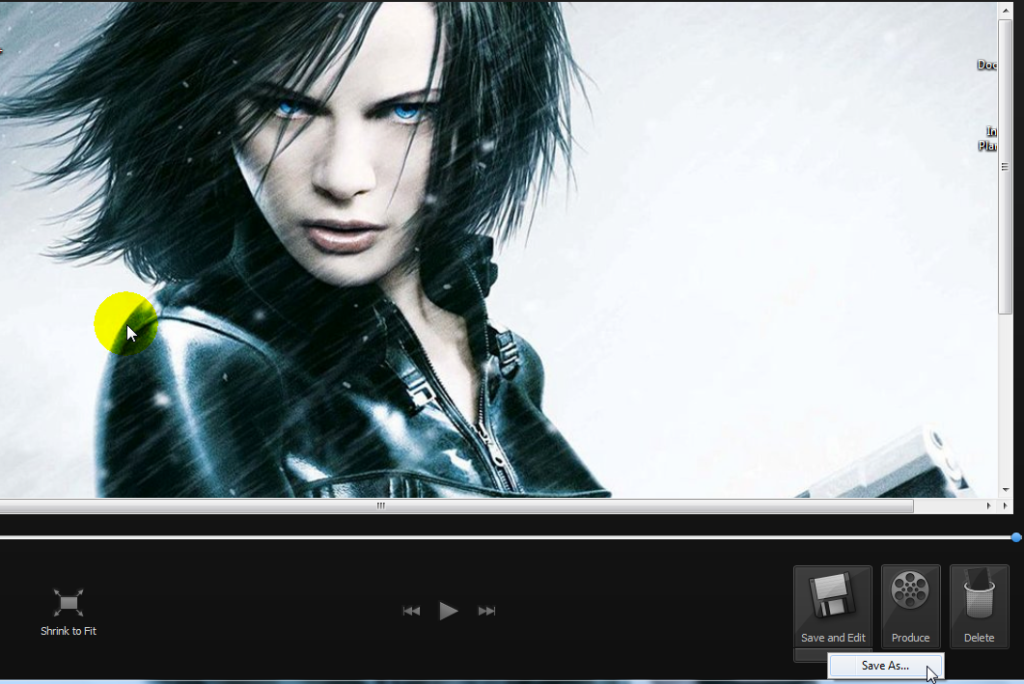
Lembrando que ao terminar de gravar o vídeo basta clicar em F10 e ele será finalizado. Depois de finalizado seu vídeo vai aparecer para ser pré-visualizado, estando tudo certo é só clicar Save As... e salvar.
capturar video da area de trabalho

E ai foi fácil criar o seu vídeo? Então agora é só você soltar a criatividade e começar a compartilhar seus conhecimentos com todos.

Faça como eu compartilhe seu conhecimento e não deixe de Curtir o Site no Facebook.

Antes de ver outro artigo ou tutorial não esqueça de deixar seu comentário.
Share:

Saturday, December 31, 2011

Fraps 3.1.0 - Captura de Tela

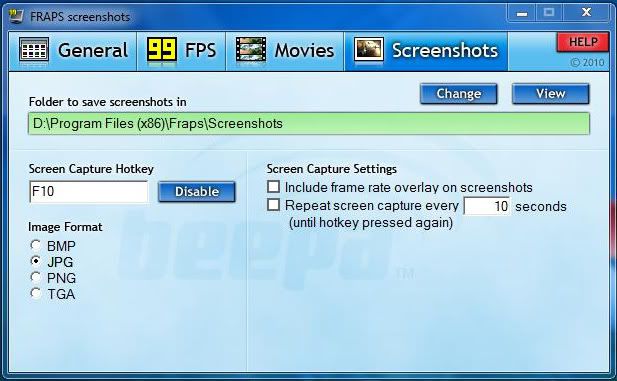
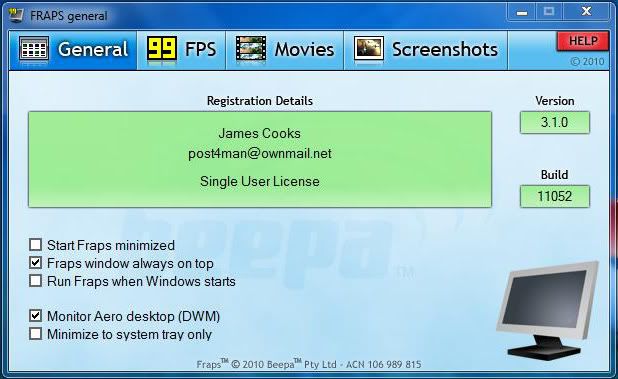
O Programa que venho apresentar aqui é um ótimo Software para quem quer fazer Videos ou tirar screenshots ( Fotos ) de jogos do Pc. Com Fraps você tem total liberdade para a crição de papeis de parede dos seus games preferidos. Veja abaixo algumas imagens do programas.

Para ver em tamanho maior clique na imagem.


Especificações:
Tamanho: 2.3 Mb

Para fazer o download desse ótimo programa clique no link abaixo.

Não deixem de comentar para que o site melhore cada vez mais.
Share:

Thursday, December 1, 2011

Tema Luna Elemente Para Windows Xp

Nesse post trago o tema Luna Element Blue (Azul), Pra quem não conhece esse e um tema muito queridos dos usúarios de Windows Xp. Outra coisa nesse post vou estar mostrando um modo um pouco diferente e mais fácil de instalar o tema deixando também de forma mais organizada, esse é o jeito que eu uso meus temas mas se você gosta de instalar na pasta Resource do Sistema não tem problema algum.

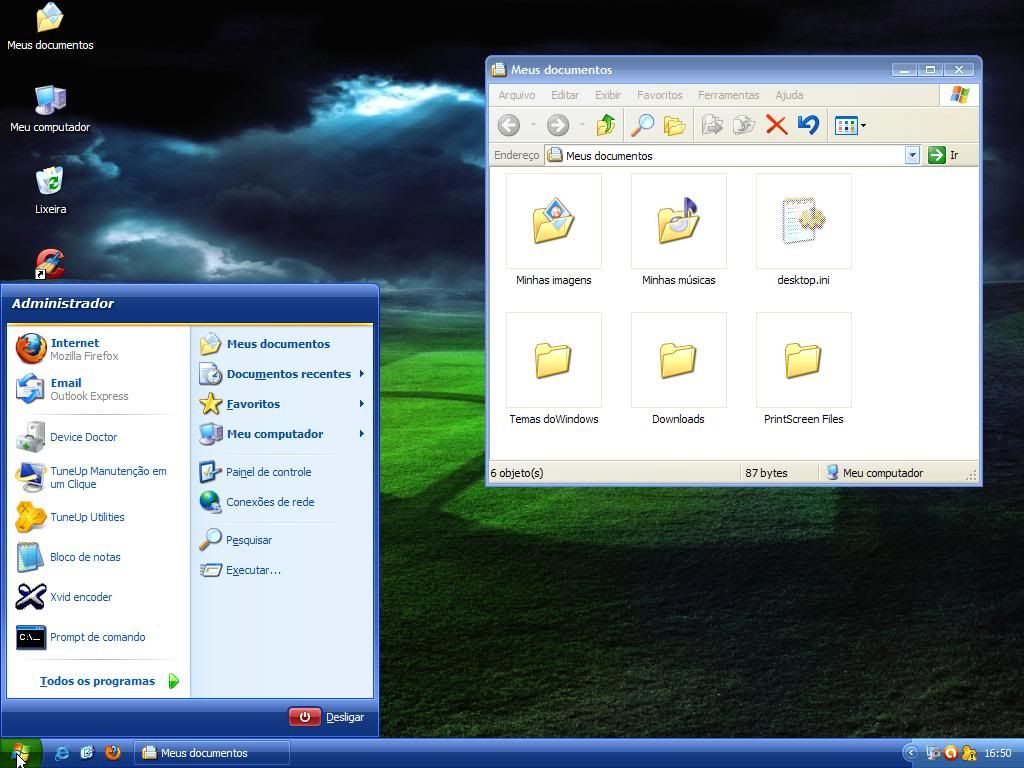
Na imagem abaixo veja como é o design do tema, para ver em tamanho maior clique na imagem.


Gostou do tema! Então clique no link abaixo para fazer o download.

Tamanho: 157 kb
 
Agora veja como é simples e fácil meu modo de instalação. Já baixado o tema agora você deve extrair o tema com o programa Winrar.

Depois de extrair o tema agora crie uma nova pasta e coloque o nome de Meus Temas para que saiba onde se encontra o Tema, coloque o tema dentro da pasta Meus Temas e coloque a pastas em Meus Documentos.

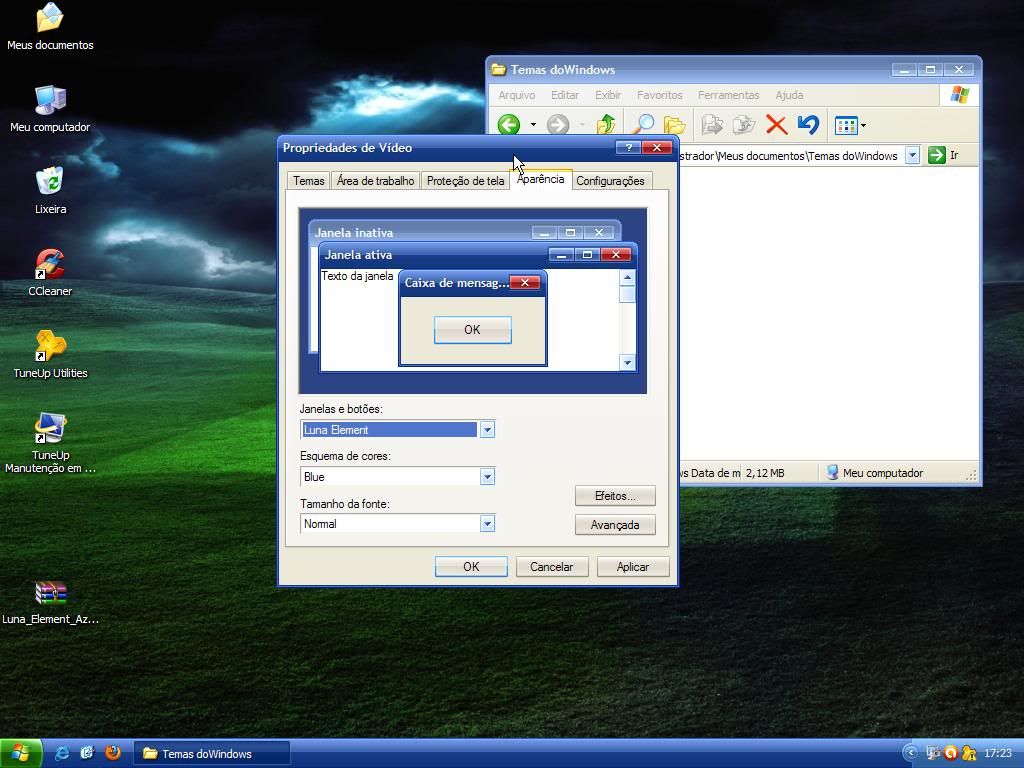
Feito esse passos abra a pasta Meus Temas e de um duplo click no arquivo LE.msstyle para executa-lo. Vai aparecer essa imagem


Então clique em Aplicar aguarde um pouco e clique em OK e pronto seu tema está instalado. Dessa forma você pode ter um controle maior e de forma mais segura sobre seus temas.

Qualquer coisa não esqueça de comentar. 
Share:

Friday, November 25, 2011

ObjectDock Free - Personalizar Desktop

ObjectDock free é um ótimo programa para quem gosta de manter seu computador arrumado e com um design bem arrojado, ele cria uma barra de ferramenta Personalizada onde você pode adicionar seus ícones e mantelos em fácil alcançe, deixando ainda seu desktop mais limpo e elegante. Ele contém vários efeitos e cores para satisfazer seu gosto e para combinar com sua máquina.


Experimente e veja o que você acha. Esse programa serve tanto para Window 7 quanto para Windows XP e se quiser um tutorial ensinando como funciona esse programa é só clicar >>Aqui<<

Especificações:

Sistema Operacional: 7 - XP
Tamanho: 20 Mb

Para fazer o Download clique no link abaixo.

Share:

Personalizar a Área de Trabalho - ObjectDock

Venho nessa postagem tazer um ótimo programa para personalizar sua área de trabalho tanto no windows 7 como no XP, o nome desse programa é Objectdock, ele serve para criarmos uma barra de ferramentas personalizadas para colocarmos nossos ícones, para que entenda melhor do estou falando vou mostrar algumas imagens com as opções de configuração do programa.

Criar Facebook,Windows7,WindowsXp,Ganhar Dinheiro,Tecmundo,Internet

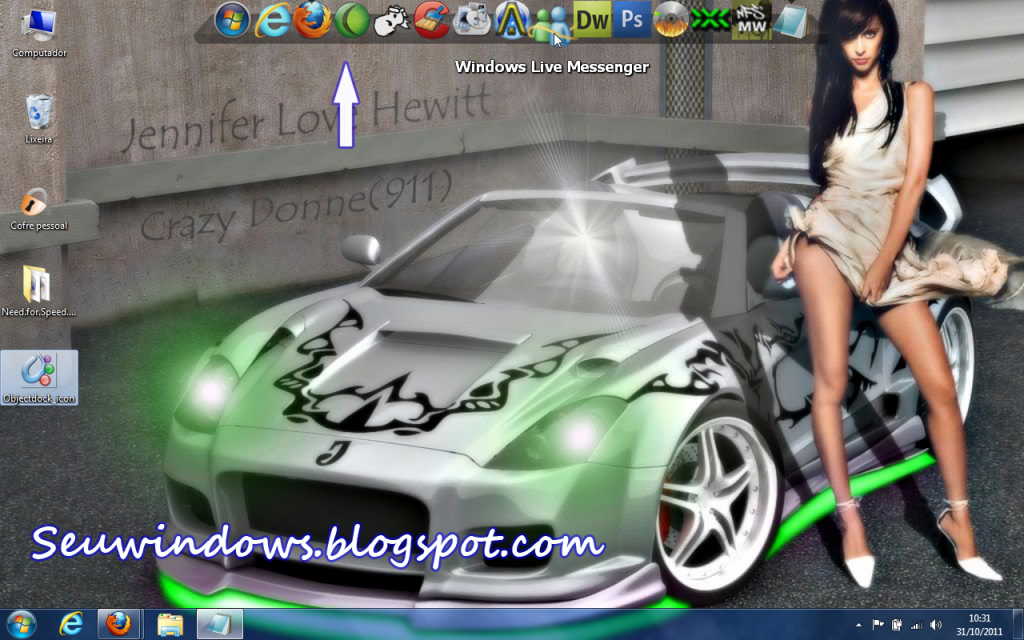
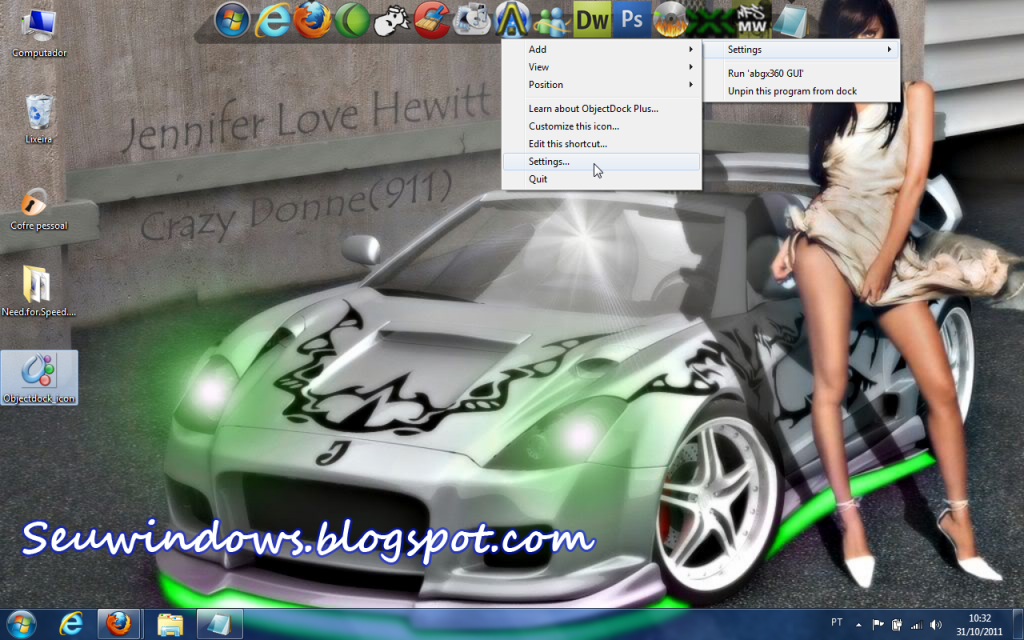
Primeiro veja como o programa funciona, onde aponta a flecha é a bara de ferramenta criada com o programa...

Para ver em tamanho maior clique na imagem.

Criar Facebook,Windows7,WindowsXp,Ganhar Dinheiro,Tecmundo,Internet

Com o botão direito do mause clique sobre a barra e escolha a opção Settings, e novamente Settings.

Criar Facebook,Windows7,WindowsXp,Ganhar Dinheiro,Tecmundo,Internet

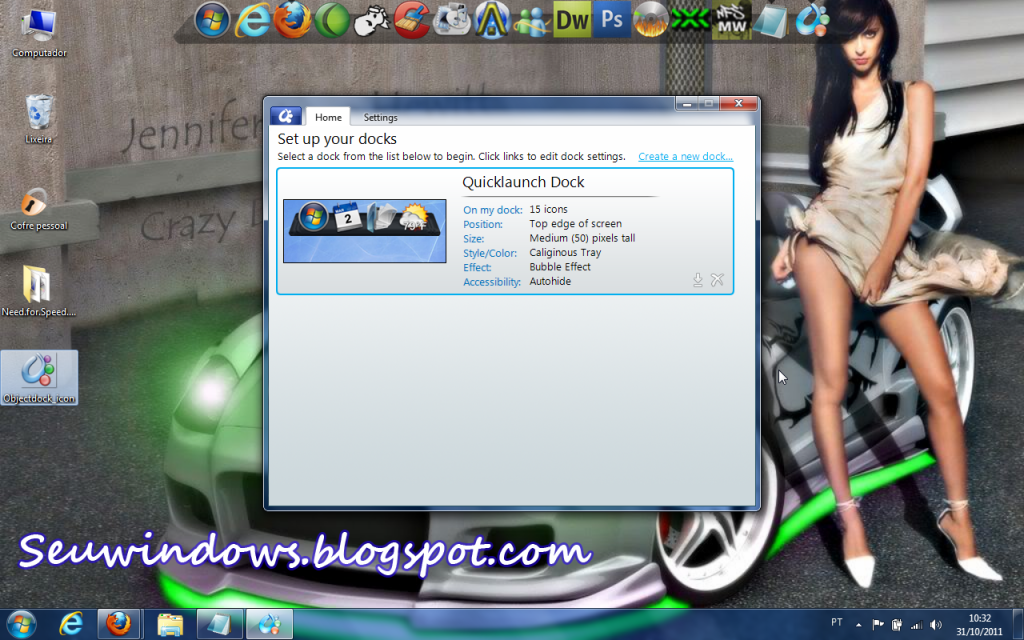
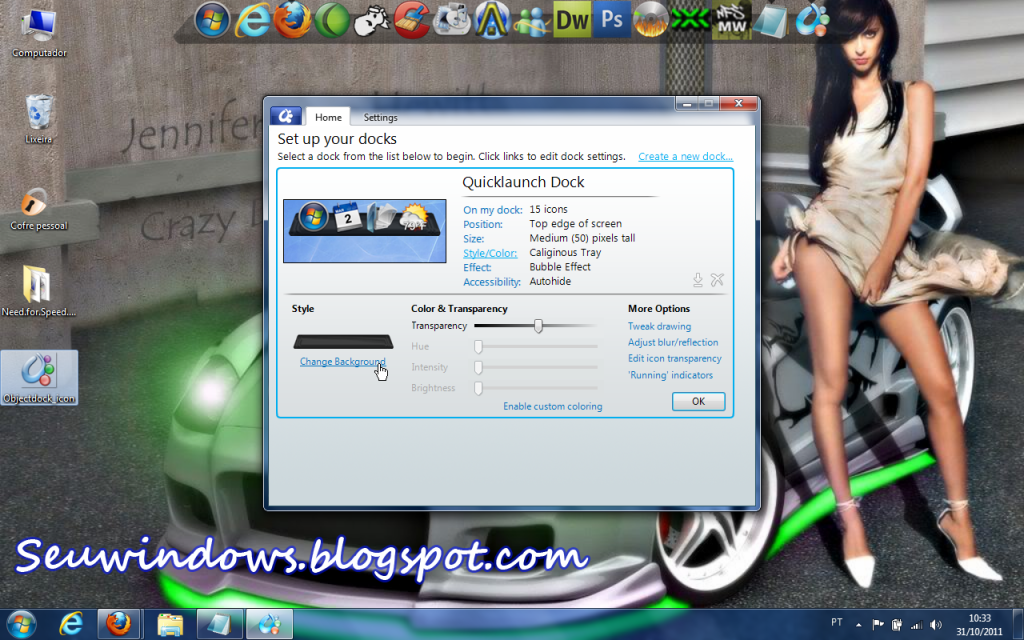
Aqui veja as opções que temos:

On my dock:
Position:
Size:
Style/Color:
Effect:
Accessebility:

Criar Facebook,Windows7,WindowsXp,Ganhar Dinheiro,Tecmundo,Internet

On my dock: Mostra a quantidade de ícones.

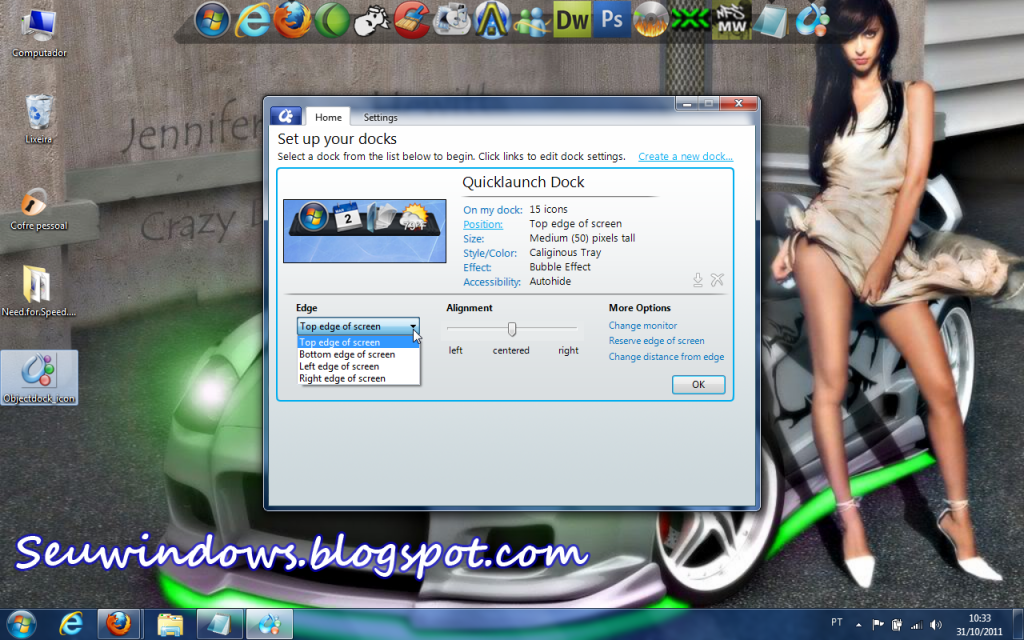
Em Position você escolhe a posição da barra, pode ser tanto na parte superior como a minha, ou na inferior " abaixo ", ou nas laterais, ai fica a sua escolha.

Criar Facebook,Windows7,WindowsXp,Ganhar Dinheiro,Tecmundo,Internet

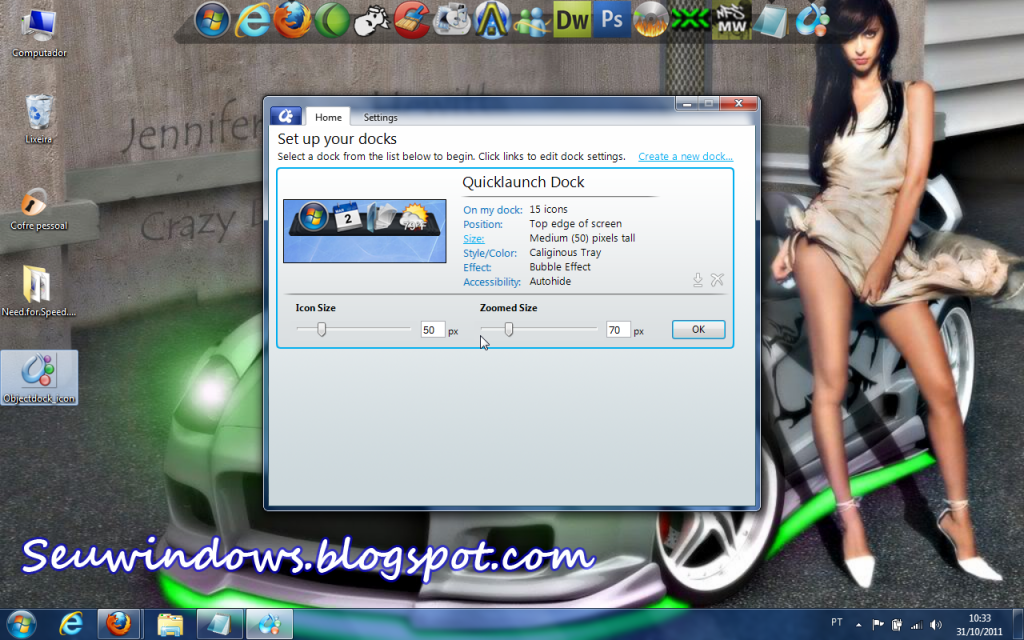
Em Size é onde você deve ajustar o tamanho dos ícones, e a quantidade de zoom que eles vão ter ao passar o mause.

Criar Facebook,Windows7,WindowsXp,Ganhar Dinheiro,Tecmundo,Internet

Em Style/color você pode definir o background " Plataforma onde fica os ícones " e a sua transparência.
 
Criar Facebook,Windows7,WindowsXp,Ganhar Dinheiro,Tecmundo,Internet

Veja aqui alguns modelos de Background que você pode escolher.

Criar Facebook,Windows7,WindowsXp,Ganhar Dinheiro,Tecmundo,Internet

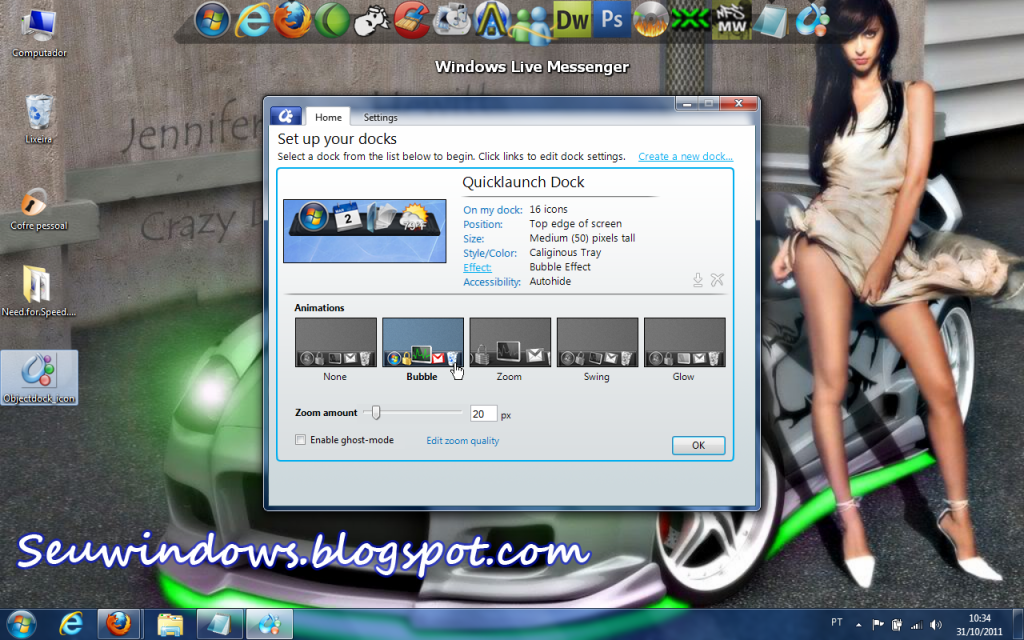
Em Effect você define o efeito que o ícone fará ao passar o mause sobre ele, ao clicar em um desse efeito automaticamente a barra mostra a você como funciona esse efeito.

Criar Facebook,Windows7,WindowsXp,Ganhar Dinheiro,Tecmundo,Internet

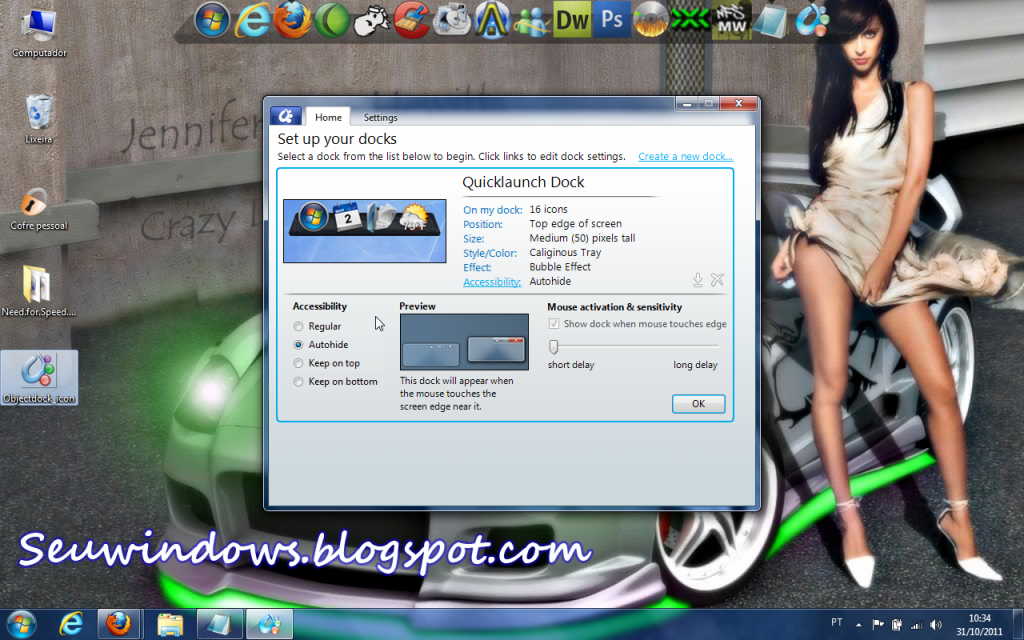
Essa é a parte que eu mais gosto, em Accessibility você pode definir como sua barra deve aparecer, se é sobre outras janelas ou por tráz, mas o mais legal é que aqui você tem a opção de ocultar totalmente a barra e deixa seu desktop mais limpo para destacar seu papel de parede. Para que a barra apareça novamente basta você levar o mause até o quanto da tela onde se encontra sua barra e ela automaticamente apareçe e ao tirar o mause ela se esconde de novo.

Criar Facebook,Windows7,WindowsXp,Ganhar Dinheiro,Tecmundo,Internet

Depois de configurado clique em Ok para salvar as configurações e feche o programa, para adicionar os ícones do seus programas ou pastas a barra do ObjectDock é só clicar e arrastar o icone na barra que ele já ficará la.

Éssa é uma dica para personalizar sua area de trabalho e deixala mais visível e agradável sem aquele monte de ícone espalhado.

Gostou então faça ja o download do programa clicando >>Aqui<<
Share:

PrintScreen - Capturar Imagens da Tela do Pc

Nesse post venho apresentar o programa printscreen que serve para capturar imagens da tela do pc, este programa é muito útil para quem cria tutoriais ou outras coisas do tipo, é um promgrama muito leve e que não vai atrapalhar em nada o desempenho do seu pc. Se você está precisando de um programa útil, simples e leve esse é o programa certo para você, e só pra não esquecer ele ainda é em português para facilitar ainda mais seu uso.


Para entender melhor como usar e como funciona esse programa você pode ler esse meu tutorial postado no meu outro site.


>> Como Capturar Imagens da Tela do Pc - PrintScren

Especificações:
Sistema Operacional: Windows Xp, Vista, 7
Tamanho: 2.7 Mb

Para fazer o download do arquivo clique no link abaixo.

Share:
Powered by Blogger.