Monday, January 23, 2012

Driver Para Joystick Multilazer

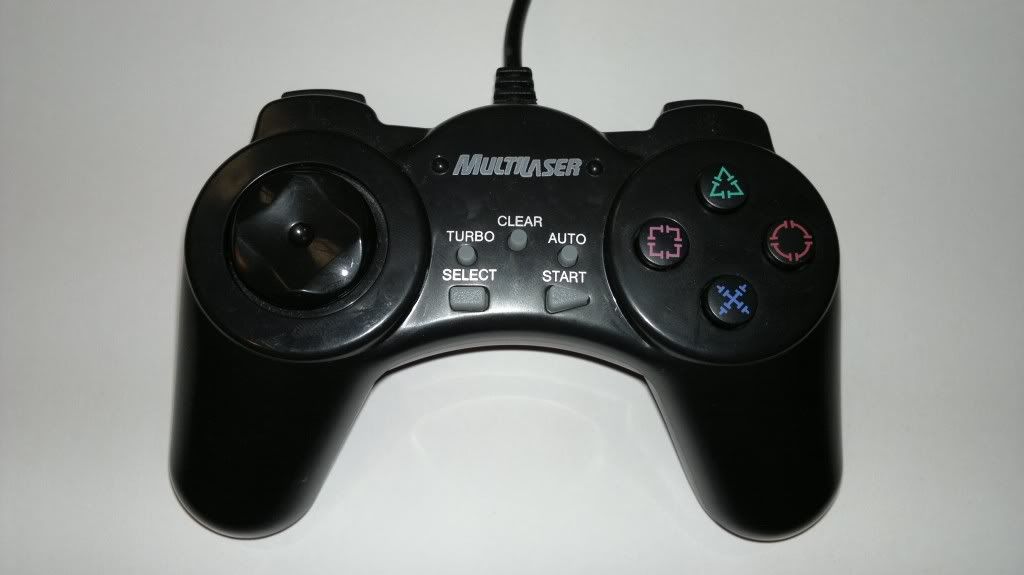
Quem gosta de Games no Pc mas não gosta de usar o teclado para jogar sabe como é bom ter um controle que funcione via Usb, o problema é que nem todos os controles já vem com o drive  para ser instalado em seu computador , pensando nisso vou disponibilizar mais abaixo o driver do Joystick Multilaser que encontrei na internet e que funcionou no meu Notebook.

Veja abaixo uma imagem do controle.


Estou disponibilizando o drive pelo seguinte motivo: no Windows Xp eu testei o controle que não precisava da instalação do drive para o funcionamento, os jogos que joguei sem precisar instalar o drive foram os seguintes.

PES 2011
Residente Evil 4
Residente Evil 5
GTA San Andreas
Emulador Para NeoGeo

Nos jogos e emulador citados acima eu não precisei instalar o drive ja que o controle funciona automaticamente ao ligar o controle na porta Usb, mas o problema apareceu ao tentar jogar o Jogo Need For Speed - Most Wanted instalado no Windows 7.

Se quiser saber como instalar Need For Speed - Most Wanted no Windows 7 clique no link abaixo.

Instalando Need For Speed Most Wanted no Windows 7

Não sei se o problema que ocorreu com o Need For Speed também acontece no Windows Xp mas no Windows 7 aconteceu.

Para baixar o drive que fez o Controle funcionar perfeitamente aqui clique no link abaixo.

Tá ai espero que funcione com você para que você possa aproveitar e muito seus games. 
Share:

Friday, January 20, 2012

Testar a Velocidade da Minha Conexão de Internet - Vídeo Aula

Para que você tenha mais comodidade na hora de navegar na internet um dos primeiros passos a tomar é aprender a Medir a Velocidade da Sua Conexão, porque medir a velocidade da sua internet? É simples ao medir a velocidade da sua conexão você vai ver se o seu provedor está realmente liberando o limite que você paga, pois muitas vezes medimos a conexão e ela está muito abaixo do que deveria estar. Se eu pago 1 Mega eu quero receber 1 Mega e não 700 K, medindo frequentemente sua conexão você vai poder ver se seu provedor está andando certinho com você assim como você anda com ele.

Aqui abaixo está a vídeo aula onde você vai aprender a medir sua conexão para poder cobrar seu provedor se ele não andar certinho.

Criar Facebook,Windows7,WindowsXp,Ganhar Dinheiro,Tecmundo,Internet

Já para quem preferir um tutorial com imagens no lugar da vídeo aula é clicar no link abaixo e ver meu outro artigo.

>> Acessar o Site para fazer o Teste

>> Testar Velocidade da Minha Conexão de Internet

E nunca se esqueça que o conhecimento e a liberdade é tudo.
Share:

Testar a Velocidade da Minha Conexão de Internet

Infelizmente na maioria do Brasil os planos de internet são de custo muito alto e de uma velocidade muito ruim, tiro essa conclusão dando como exemplo a cidade onde eu moro. Outro motivo que eu encontrei para escrever esse artigo é o seguinte: vamos supor que você assine 1 Mega de velocidade, dificilmente você receberá essa velocidade todos os dias, aqui por exemplo vira e mexe a minha velocidade que já menos de 1 Mega cai pela metade deixando o carregamento de páginas lento e a navegação muito entediante.

Para que você possa entrar em contato com seu provedor e reclamar que sua velocidade está errada apresento para quem não conhece o sistema Speed Test.

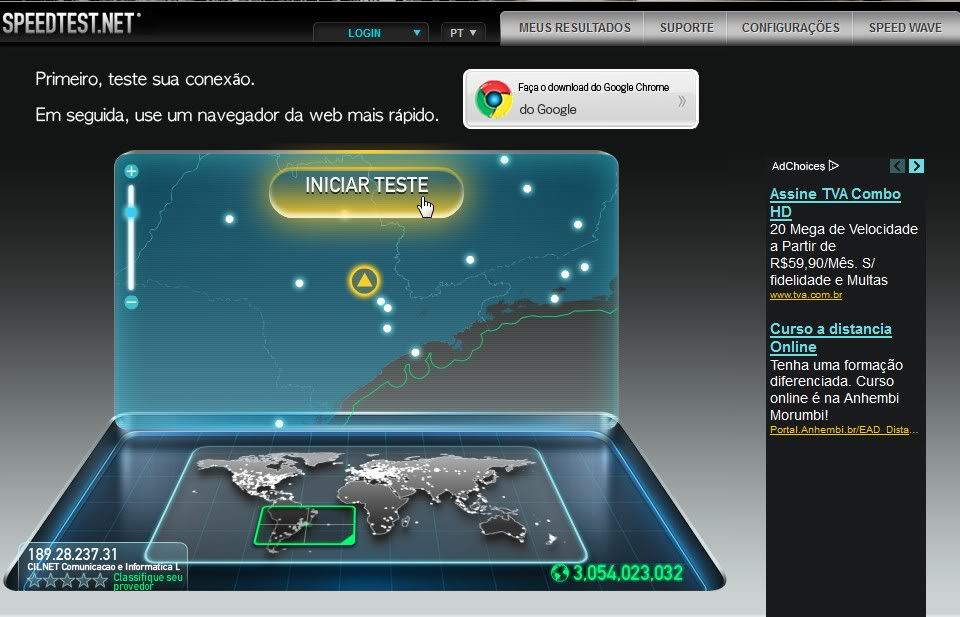
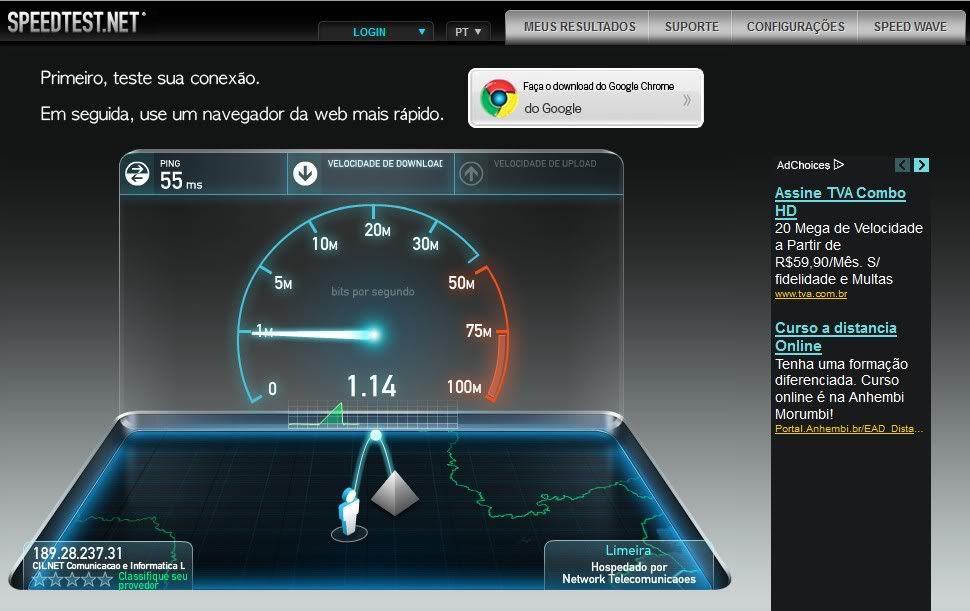
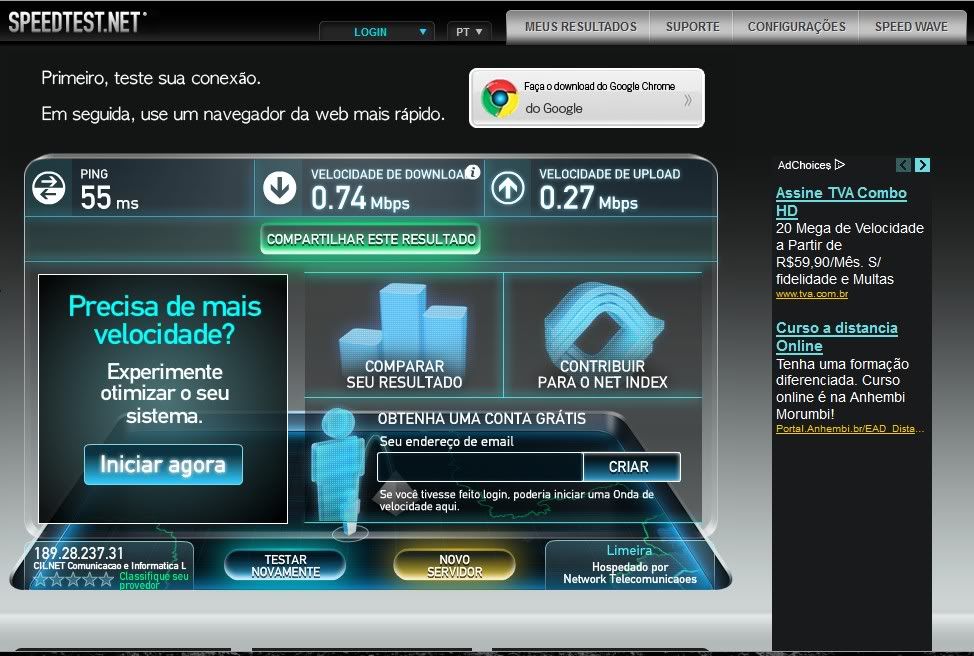
Veja agora algumas imagens de um teste que fiz com a minha conexão.

Clique na imagem para amplia-la.

Essa é uma imagem da página de teste, o sistema de funcionamento é único basta clicar em Iniciar Teste e aguardar os resultados.


Aqui é uma imagem do teste em execução, os marcadores em forma de um conta-giro facilita muito a interpretação e ele mede de 0 Mbps a 100 Mbps, ou seja até 100 Megas.


E agora o resultado final veja que a minha velocidade deu 0.74 Mbps o que é equivalente a 740 Kb/s.


A questão é se você paga 1 Mega e medir aqui no site e der menos de 1 Mega como no meu, você tem todo o direito de ligar e reclamar sua velocidade, afinal de contas se eles não diminuem o valor da sua mensalidade eles não tem o direito de diminuir sua velocidade.

Por isso teste sua velocidade de internet frequentemente. Para acessar o site e começar a testar agora clique no link abaixo.

>> Quero testar minha conexão com speedtest

Espero que um dia nós Brasileiros tenhamos uma internet melhor e por um preço mais acessível.
Share:

Escolher Idioma de Filmes Baixados em Dual Audio

Nesse simples tutorial vou tirar uma dúvida que muitos iniciantes tem, que é escolher o idioma de um filme baixado em Dual Audio. Um dos meu sites favoritos que oferece ótimos filmes em dual audio é o Elite dos Filmes mas muitos usuários de forma inocente não tem o conhecimento de que o Windows seja ele o Xp, Vista ou 7 sem nenhuma modificação neste caso uma instalação de Plugins é perfeito, o Windows media player em seu modo padrão não é nem de longe o melhor reprodutor de audio e vídeo e me deixou na mão na hora de assistir meu filme, pois ao colocar para rodar o filme sai em português e em inglês de fundo misturando tudo o que é falado.

Outro programa que eu gosto bastante mas também me deixou na mão na hora de reproduzir filmes em dual audio foi o Real Player.

O Reprodutor que faz esse serviço perfeitamente em meu computador é o Media Player Classic - Home Cinema. Esse é um reprodutor que é instalado junto com o pacote de codecs K-lite Codec Pack, que na minha opinião é o melhor pacote de codecs que conheci até hoje.

Para baixar o pacote de codecs e ter esse ótimo reprodutor em seu Pc clique no link abaixo.

>> K-lite Mega Codec Pack Super Pacote de Codecs

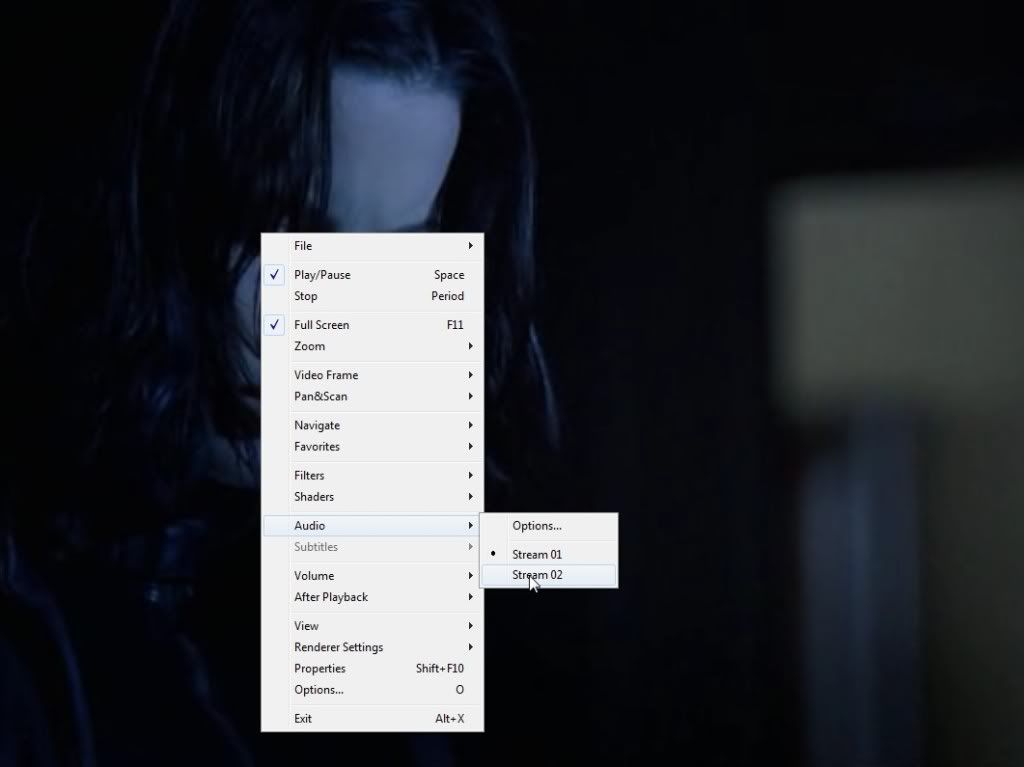
Agora vou mostrar em apenas duas imagens como é facíl reproduzir seus filmes favoritos baixados em dual audio apenas em português sem aquela enrolação de linguas que o Windows Media Player faz.

Para reproduzir o seu video você deve instalar o pacote de codecs que citei acima em seu computador depois de instalado faça o seguinte: clique com o botão direito em cima do filme que você baixou em dual audio, depois de clicar escolha a opção Abrir com e então escolha o Media Player Classic - Home Cinema.

Para ampliar clique na imagem.


Depois de feito aguarde o player começar a reproduzir o filme e então faça o seguinte: Clique com o botão direito no meio da tela do player, depois escolha a opção Audio, vai aparecer Stream 01 e Stream 02.


Stream 01 vem normalmente a ser o padrão que é o idioma em inglês e Stream 02 o idioma em português, mais ai é só testar e escolher.

Share:

Como Unir Dois Videos ou Mais em Um Só

Para quem adora videos mais ainda não tem total domínio com programas trago este artigo mostrando como é fácil unir dois videos ou mais em um só. O programa que usei para fazer esse tutorial foi o Format Factory, que além de unir arquivos também é um ótimo conversor para os mais diversos formatos e tipos de arquivos.

Para ter esse programa em seu computador acesse o link abaixo.

>> http://tecwindows.com.br/2011/11/formatfactory-conversor-audio-video-e.html

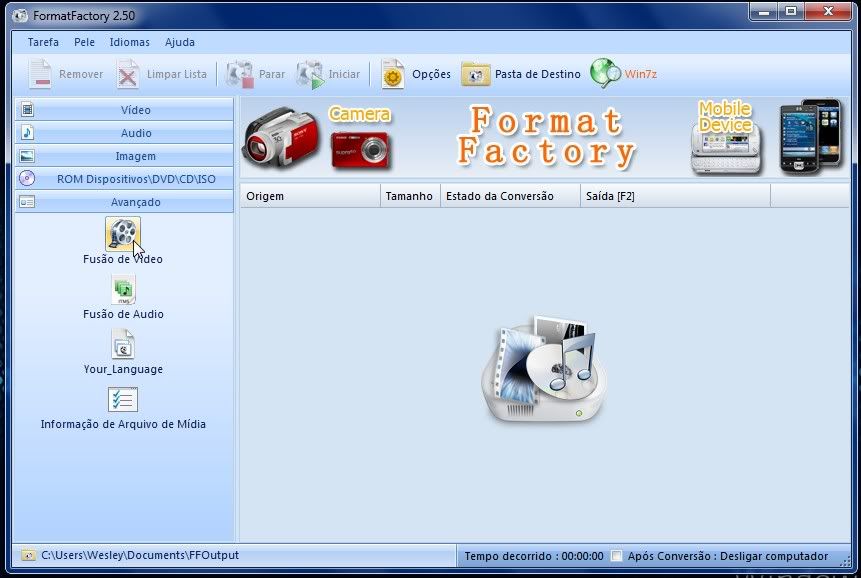
Agora vamos ver como unir Videos com Format Factory.

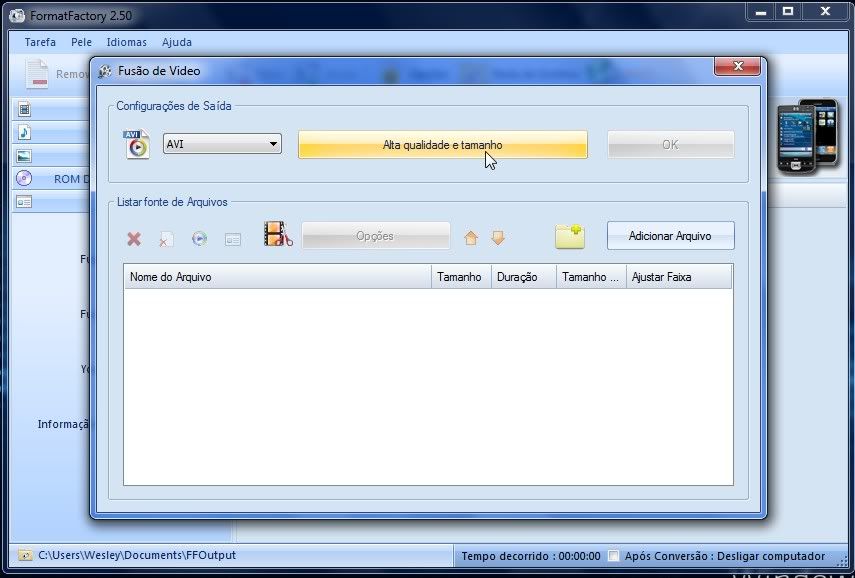
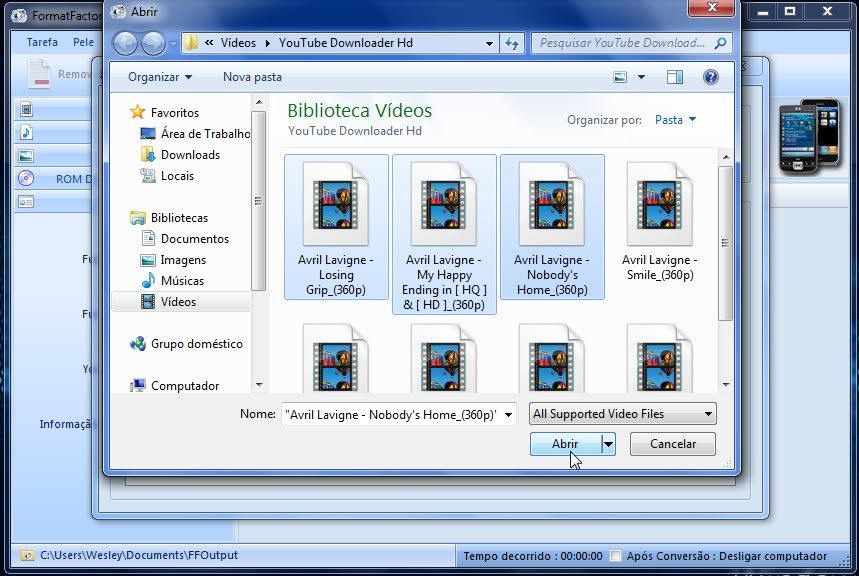
Clique nas imagens para amplia-las.

Para começar abra o programa Format Factory, depois no menu ao lado esquerdo clique em Avançado e em seguida clique em Fusão de Video.


Ao clicar em Alta qualidade e tamanho nos entraremos nas Configurações Avançadas.


Aqui você define o tamanho e a qualidade que seu video vai ter, depois de configurar clique em Ok.


Após clicar em Ok depois clique em Adicionar Arquivos e escolha os videos a ser unidos.


Alinhe os videos na sequência correta, o primeiro video será o inicio após a união. Depois de feito clique novamente em Ok.


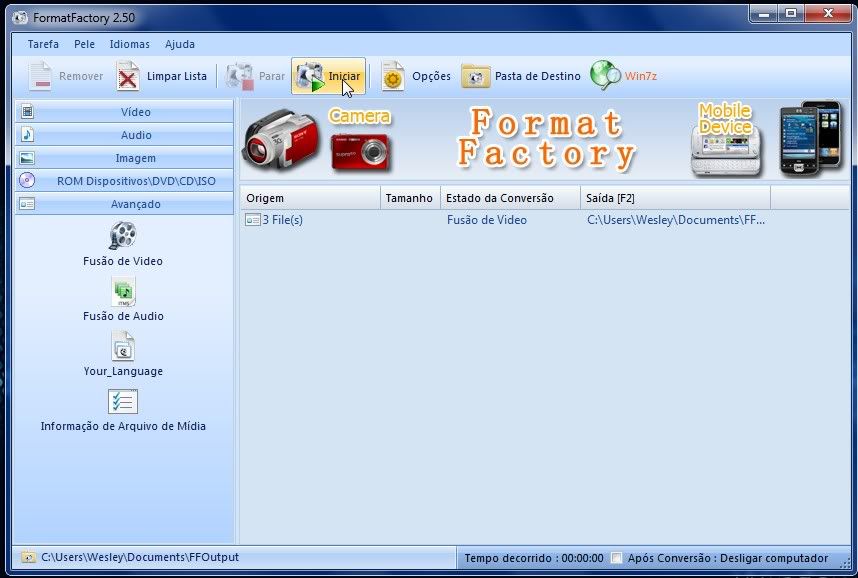
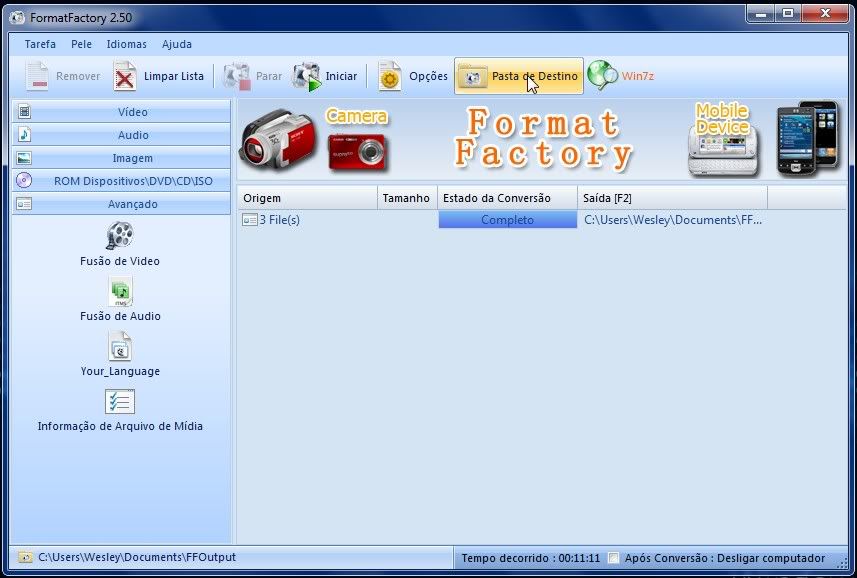
Clique em Iniciar para começar a unir e aguarde a união dos videos.


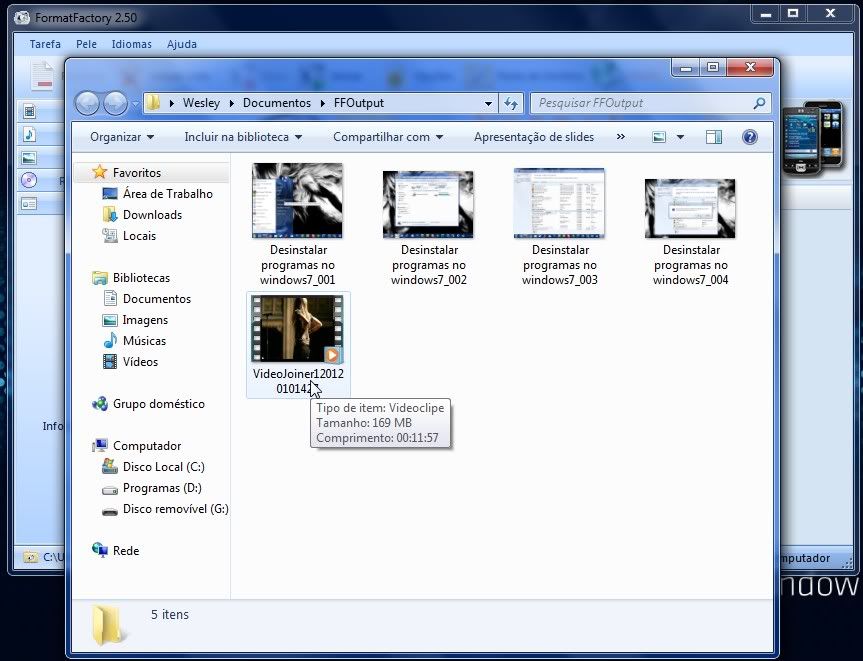
Após o termino clique em Pasta de Destino.


Pronto está ai o video unido.


 É claro que o Format Factory não é um Vegas Movie Studio mas também é muito mais simples e fácil de usar.

Para quem está iniciando é a alternativa que eu indico.
Share:

Tuesday, January 17, 2012

Como Desinstalar Programas no Windows 7

Nesse artigo vou mostrar como desinstalar programas no Windows 7, isso pode até ser um processo muito simples mas com o crescimento de usuários iniciantes no mundo de Informática não da pra deixar passar sem em branco uma coisa dessas. Mesmo sendo simples saber desinstalar um Programa ou um Jogo não posso deixar de mostrar para quem não sabe pois é extremante importante para que você possa aumentar a vida útil do seu Sistema Operacional, assim você pode mante-lo por mais tempo longe das mãos dos técnicos.

Clique nas imagens para amplia-las.

Para desinstalar um programa você deve ir no Menu Iniciar e depois em Computador.


Agora vá em Desinstalar ou alterar um programa.


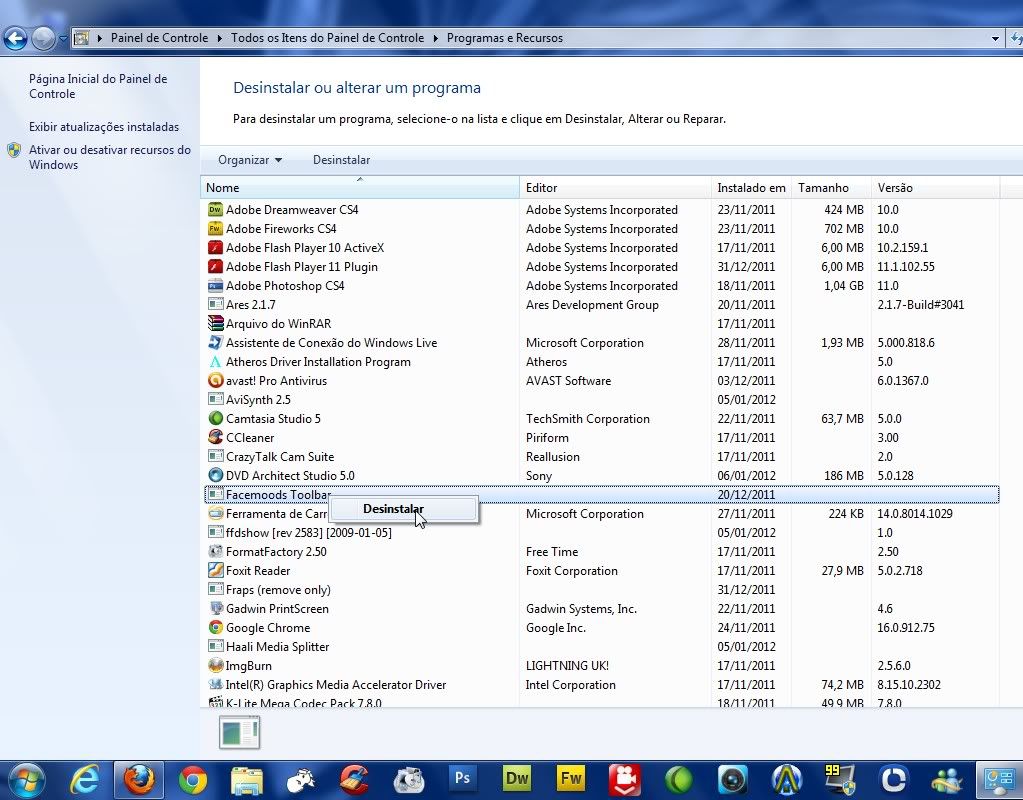
Procure pelo que você deseja desinstalar e clique com o botão direito do mouse sobre ele, e depois clique em Desinstalar.


Poderá aparecer uma mensagem como está então clique em OK. Se não aparecer uma mensagem como essa não se preocupe pois o tipo de mensagem de aviso é diferente de um programa para outro, é só prestar atenção e clicar no local correto.


 Se você gosta do seu Pc com um bom desempenho leia também esse outro artigo.

>> Deixar Meu Pc Mais Rápido - Apagar Arquivos desnecessários

E aprenda também a desfragmentar seu computador para aumentar a organização dos seus programas e melhorar seu desempenho.

>> Como Desfragmentar Seu Pc - Deixar Pc Mais Rápido

Se você manter instalados somente os programas que são úteis para você,  desfragmentar de vez em quando o seu Pc e remover sempre os arquivos que são desnecessários o seu Pc ficará "Mais leve e mais rápido" trazendo assim muito mais prazer na hora de usa-lo.
Share:

Como Gravar Iso com ImgBurn

Nesse tutorial vou mostrar como gravar uma imagem Iso usando ImgBurn, esse é um processo muito fácil dependendo do tipo de gravação que você deseja fazer. Aqui a gravação se trata de um jogo para computador sendo de uma gravação mais simples, Sistemas Operacionais e Jogos de Xbox 360 por exemplo já devem ser feitas outras configurações para seu perfeito funcionamento.

Clique na imagem para ampliá-la.

Se você ainda não tem o programa baixe acessando o link abaixo.

>> http://www.imgburn.com/index.php?act=download

Na mesma página você também vai encontrar a tradução para o programa, se você deseja criar a sua Iso e não sabe como visite esse meu outro post clicando no link abaixo.

>> http://loucosporwindows.blogspot.com/2012/01/criar-imagem-iso-com-imgburn.html

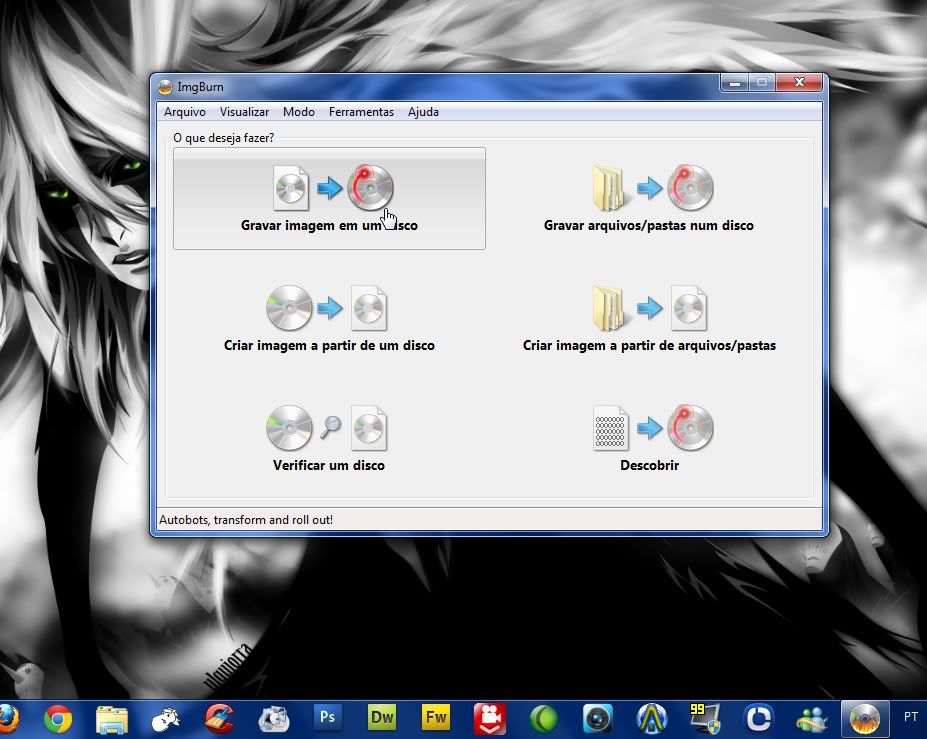
Já com a Iso criada vamos a gravação. Abra o programa ImgBurn e clique em Gravar imagem em  um disco.

Criar Facebook,Windows7,WindowsXp,Ganhar Dinheiro,Tecmundo,Internet

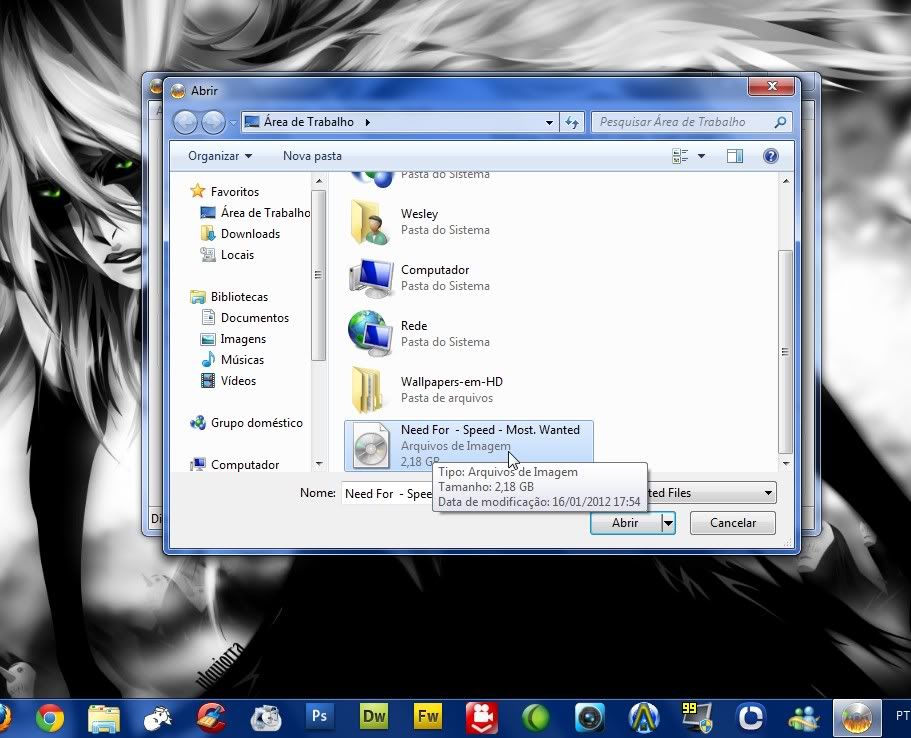
Depois clique em Procurar arquivo.

Criar Facebook,Windows7,WindowsXp,Ganhar Dinheiro,Tecmundo,Internet

Encontre o arquivo que deseja gravar e clique em Abrir.

Criar Facebook,Windows7,WindowsXp,Ganhar Dinheiro,Tecmundo,Internet

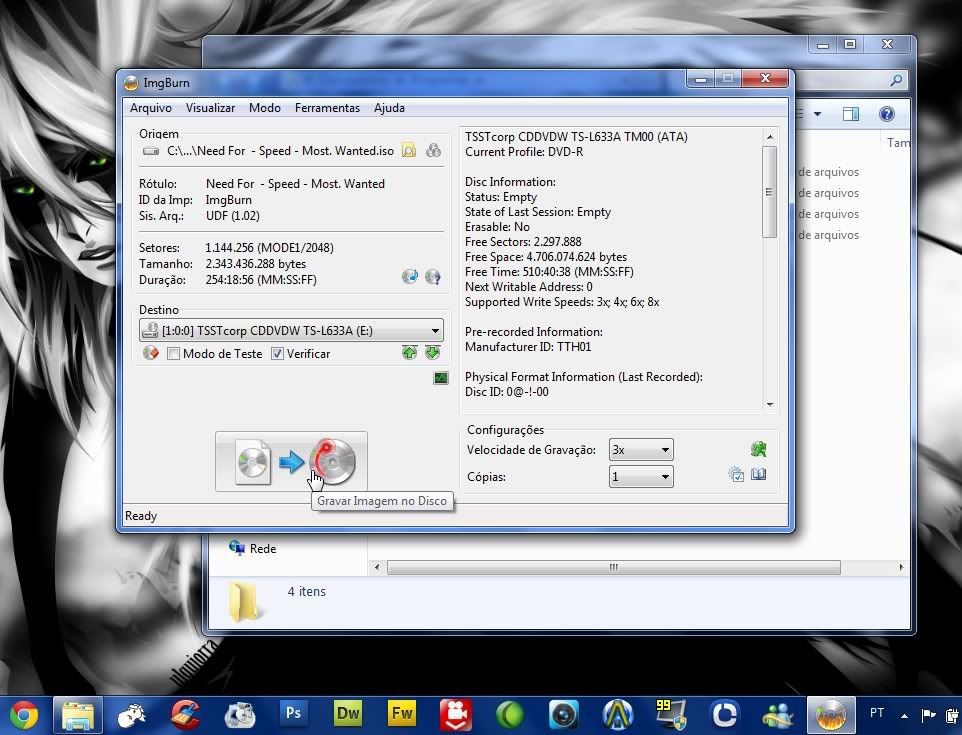
Escolha a velocidade da gravação, aqui a velocidade será de 3x e no máximo use 4x pois quanto menor a velocidade maior é a chance da gravação sair perfeita.

Criar Facebook,Windows7,WindowsXp,Ganhar Dinheiro,Tecmundo,Internet

Após esses passos clique no icone de Gravação.

Criar Facebook,Windows7,WindowsXp,Ganhar Dinheiro,Tecmundo,Internet

Talvez apareça uma mensagem mas não especifiquei pois pode ser mensagens diferentes daqui dependendo de seu tipo de arquivo a ser gravado.

A questão é se você baixar um jogo, Sistema Operacional, etc... e ele tiver menos de 4.7 Gigas você deve usar uma media do tipo DVD-R,  mais se esse arquivo baixado tiver mais de 5 até 8.5 Gigas você deve usar uma media do tipo DVD+RDL e é claro que se o arquivo tiver menos ou 700 Mega como o Windows Xp por exemplo você deve usar usar um CD-R normal de 700Mega para fazer a gravação.

Qualquer dúvida, sugestão ou agradecimento deixe seu comentário.
Share:
Powered by Blogger.