


Hoje em dia é cada vez mais comum encontrar usuários afim de aprender e explorar mais profundamente os recursos do Windows, o recurso que vou mostrar aqui com certeza muitos já conhecem mais nem todos usam. Aqui você vai aprender a criar partições no Hd do seu computador; Mais pra que particionar meu Hd? Os motivos para particionar o seu Hd podem variar, um dos motivos para se criar uma partição é para usarmos "Dual Boot" para quem não sabe Dual boot se refere a usar dois Sistemas Operacionais no mesmo Pc, como por exemplo: Windows Xp + Windows 7.
Outro motivo para particionar o Hd é para instalar programas, por exemplo: em um hd de 300 Gigas você deixa 250 para seu Sistema Operacional e arquivos e os outros 50 para Instalar seus Programas. Mais para usar esse recurso você deve já ter um certo conhecimento de programação para instalar os programas em modo avançado.
Duas partições no seu Hd também pode servir para fazer um Back - Up na hora da formatação assim protegendo seus arquivos de serem excluidos, esse é um recurso muito bom principalmente para quem usa Notebooks e não tem um Hd externo.
Agora que você já sabe para que serve outra partição em seu Hd vamos aprender a criar uma nova partição.
![]()
Clique na imagem para amplia-la.
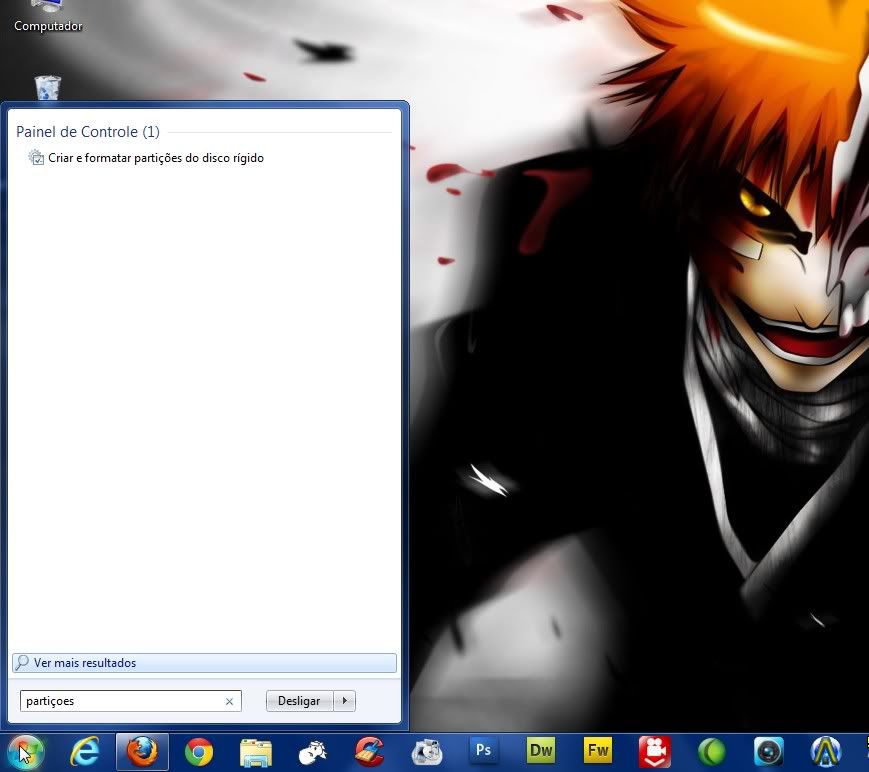
Para começar vá até seu menu Iniciar e digite Partições nas pesquisas, depois abra onde estiver escrito Criar e formatar partições do disco rígido.
![]()
Clique com o botão direito sobre a Partição que você deseja diminuir, normalmente é o disco (C:), então clique Diminuir Volume.
![]()
Aguarde o sistema calcular o volume.
![]()
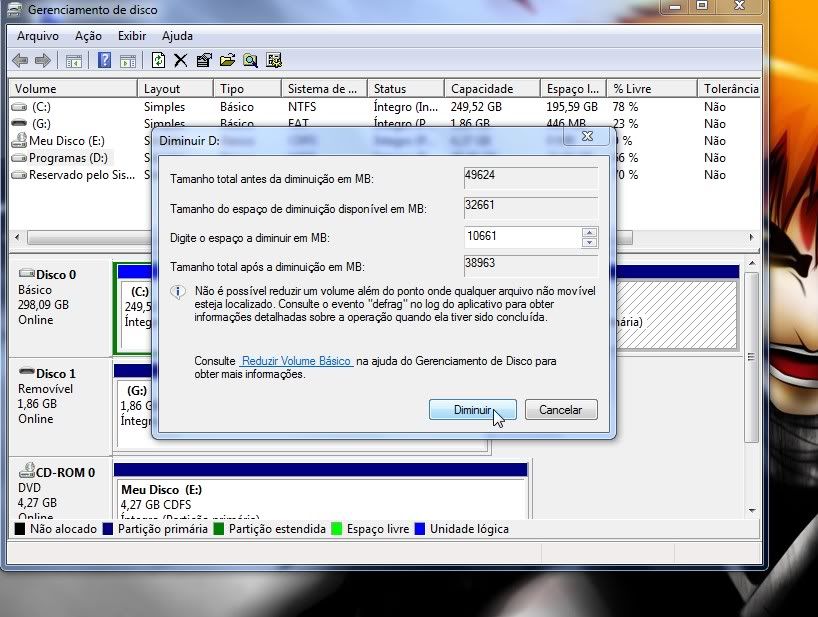
Agora onde está escrito ' Digite o espaço a diminuir em Mb ' você deve digitar o tamanho que terá a nova partição, escolhido o tamanho clique em Diminuir.
![]()
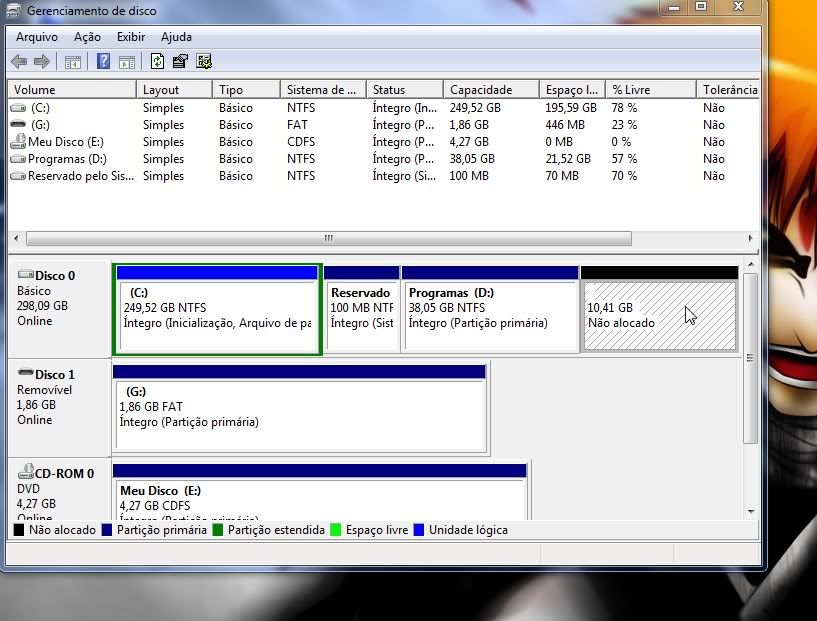
O espaço em preto é a partição que será criada, agora clique com o botão direito onde está escrito Não alocado e escolha a opção Novo volume simples e siga as próximas instruções.
![]()
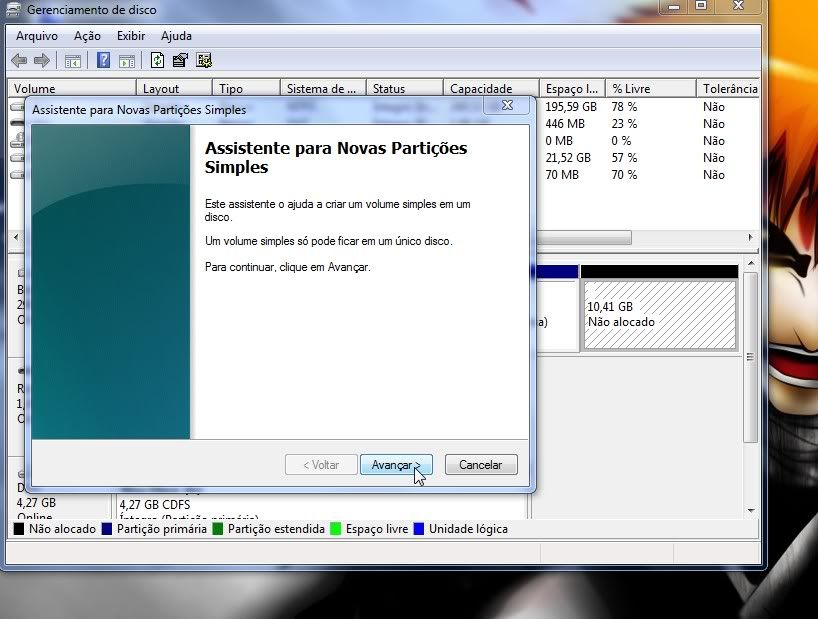
Clique em Avançar na primeira tela que aparecer.
![]()
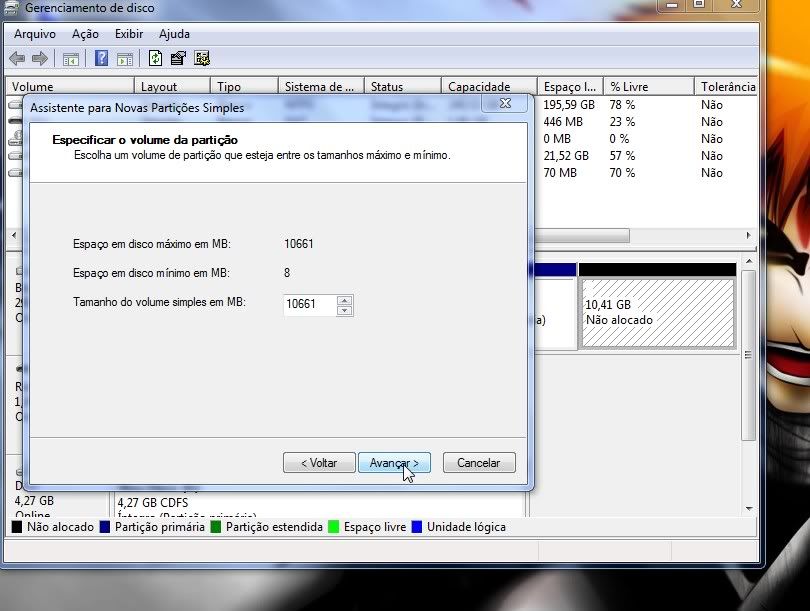
Confira o tamanho da nova Partição e clique em Avançar.
![]()
Atribua uma letra para a partição e clique novamente em Avançar .
![]()
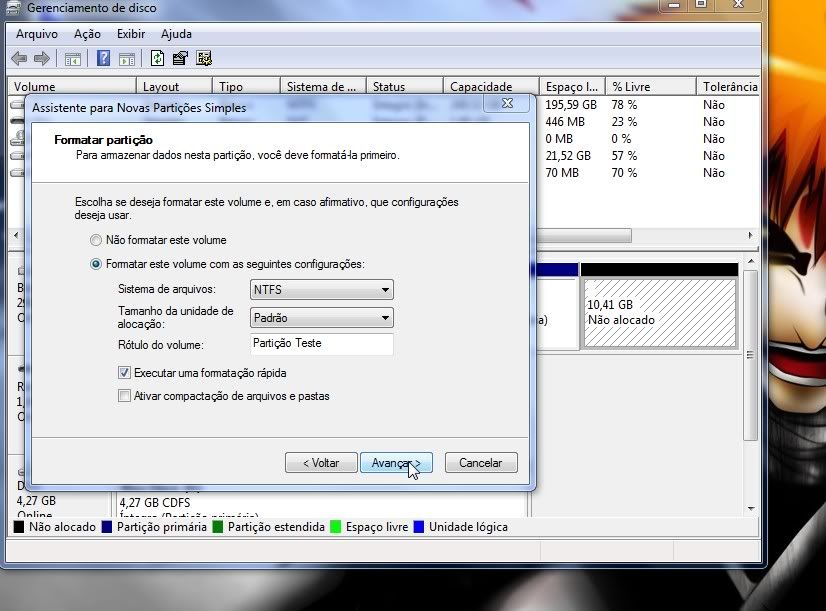
Nesta parte apenas digite um novo nome para a sua partição onde está Rótulo do volume e clique em Avançar.
![]()
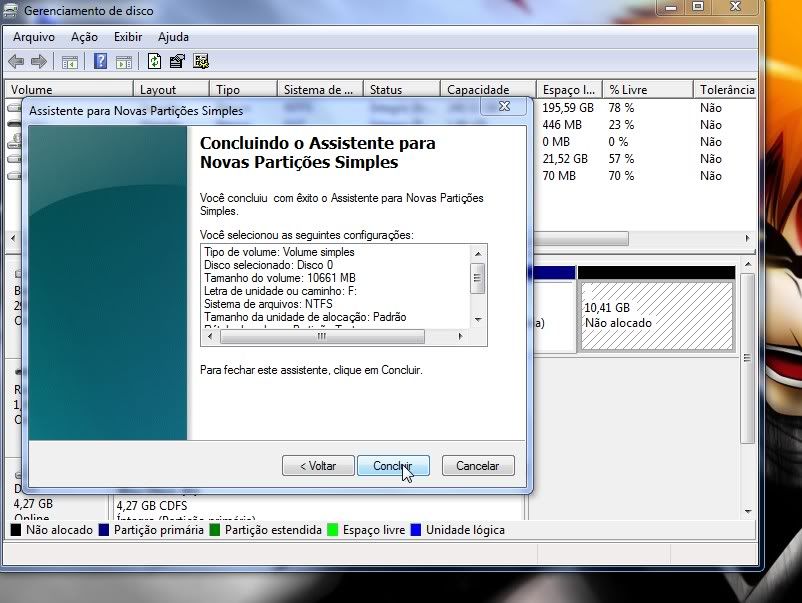
Feito os passos acima clique em Concluir.
![]()
Entre em Computador e veja se sua partição foi criada com sucesso, como podem ver abaixo a minha nova partição que foi criada com 10 gigas e com o nome de Partição Teste.
![]()
E então, foi fácil não acha? Se você tiver algum dúvida pode perguntar que estarei atento para poder ajudar.
Outro motivo para particionar o Hd é para instalar programas, por exemplo: em um hd de 300 Gigas você deixa 250 para seu Sistema Operacional e arquivos e os outros 50 para Instalar seus Programas. Mais para usar esse recurso você deve já ter um certo conhecimento de programação para instalar os programas em modo avançado.
Duas partições no seu Hd também pode servir para fazer um Back - Up na hora da formatação assim protegendo seus arquivos de serem excluidos, esse é um recurso muito bom principalmente para quem usa Notebooks e não tem um Hd externo.
Agora que você já sabe para que serve outra partição em seu Hd vamos aprender a criar uma nova partição.
Clique na imagem para amplia-la.
Para começar vá até seu menu Iniciar e digite Partições nas pesquisas, depois abra onde estiver escrito Criar e formatar partições do disco rígido.
Clique com o botão direito sobre a Partição que você deseja diminuir, normalmente é o disco (C:), então clique Diminuir Volume.

Aguarde o sistema calcular o volume.

Agora onde está escrito ' Digite o espaço a diminuir em Mb ' você deve digitar o tamanho que terá a nova partição, escolhido o tamanho clique em Diminuir.
O espaço em preto é a partição que será criada, agora clique com o botão direito onde está escrito Não alocado e escolha a opção Novo volume simples e siga as próximas instruções.
Clique em Avançar na primeira tela que aparecer.
Confira o tamanho da nova Partição e clique em Avançar.
Atribua uma letra para a partição e clique novamente em Avançar .

Nesta parte apenas digite um novo nome para a sua partição onde está Rótulo do volume e clique em Avançar.
Feito os passos acima clique em Concluir.
Entre em Computador e veja se sua partição foi criada com sucesso, como podem ver abaixo a minha nova partição que foi criada com 10 gigas e com o nome de Partição Teste.

E então, foi fácil não acha? Se você tiver algum dúvida pode perguntar que estarei atento para poder ajudar.

0 comments:
Post a Comment