


Nós que formatamos computadores temos constantemente que estar fazendo downloads de Drivers dos Componentes, e quem trabalha com isso sabe o quanto é frustante quando não conseguimos encontrar um Driver compátivel com o Pc. Isso vive acontecendo principalmente em máquinas mais antigas em que muitas vezes não encontramos o site do fabricante ou quando não temos o número de série. Tem várias outras formas de encontrar os drivers, mais aqui vou deixar uma Video aula e um Tutorial com imagens do método que eu acho mais seguro e simples de manter o seu computador longe desses riscos, que é fazendo o Backup dos drivers antes de uma formatação.
O programa que vamos usar é o Driver Max que pode ser encontrado para download clicando >>Aqui<< . Após baixar instale o programa e siga os passos abaixo para fazer o Backup e a Instalação dos Drivers.

O programa que vamos usar é o Driver Max que pode ser encontrado para download clicando >>Aqui<< . Após baixar instale o programa e siga os passos abaixo para fazer o Backup e a Instalação dos Drivers.

Aqui abaixo se encontra a video aula de como fazer o backup e a instalação dos drivers.

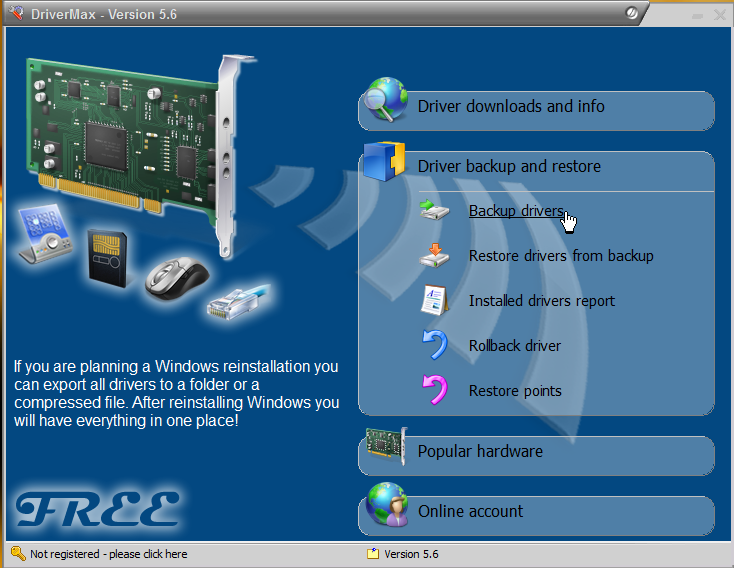
O tutorial abaixo é um pouco grande por isso preste ateção e pois os passos são bem simples. Após baixado e instalado o programa agora você deve abri-lo. Depois de aberto passe o mouse sobre Driver backup and restore, e e clique em Backup drivers.
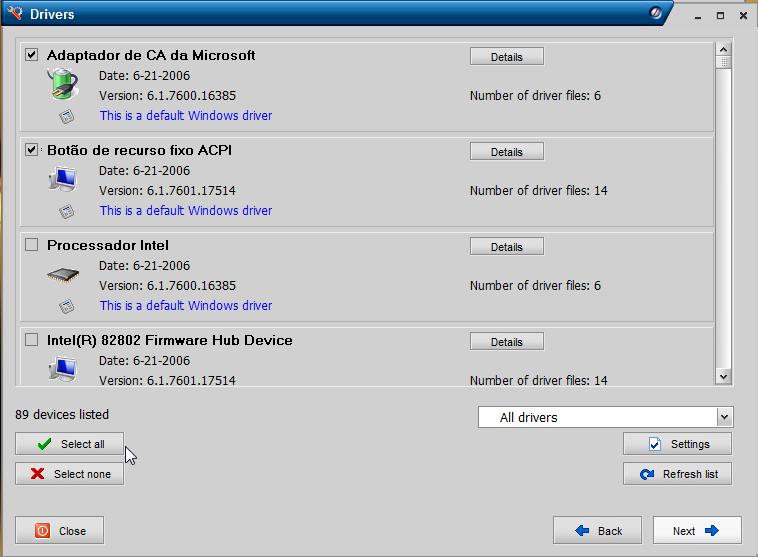
No passo seguinte clique em Next.

Após o carregamento você terá uma lista de todos os drivers encontrados em seu computador, se você quiser salvar todos os drivers basta clicar em Select All, ou então se preferir escolher os drivers a serem salvos vá marcando a caixinha de seleção do driver a ser salvo.
Após escolher clique em Next.
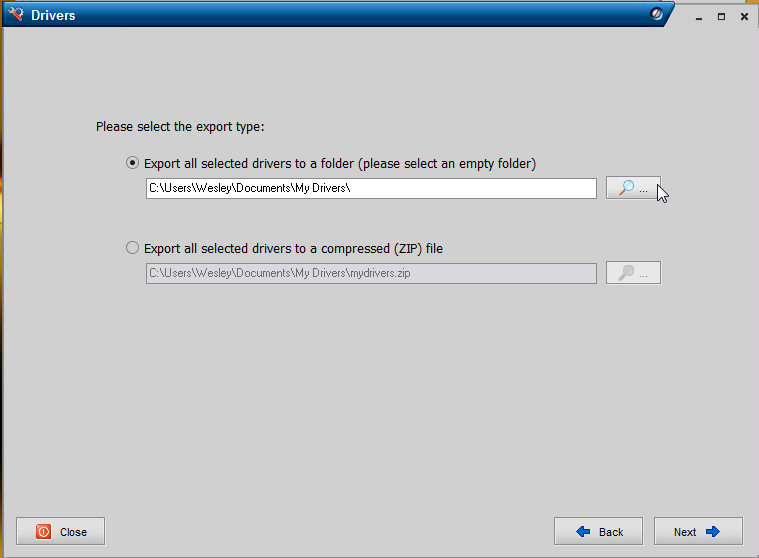
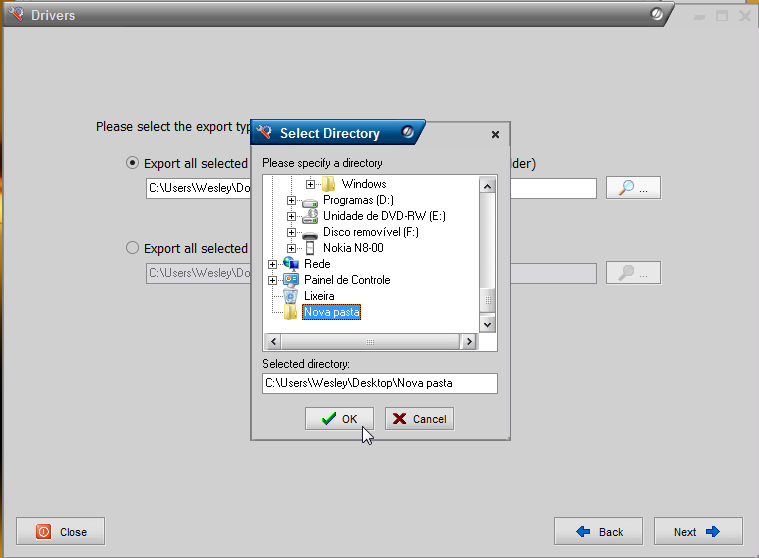
Clique na Lupa para selecionar em qual pasta deseja salvar o Backup dos drivers. Eu aconselho criar uma nova pasta em sua área de trabalho para fazer o salvamento.
Escolha a pasta e clique em Ok.
E em seguida clique em Next.

Aguarde o progresso de carregamento dos drivers, nesse momento eles estão sendo salvos.

Após terminar de carregar clique em Open Extratio Folder e veja seus drivers todos salvos. Agora você pode clicar em Close para fechar.
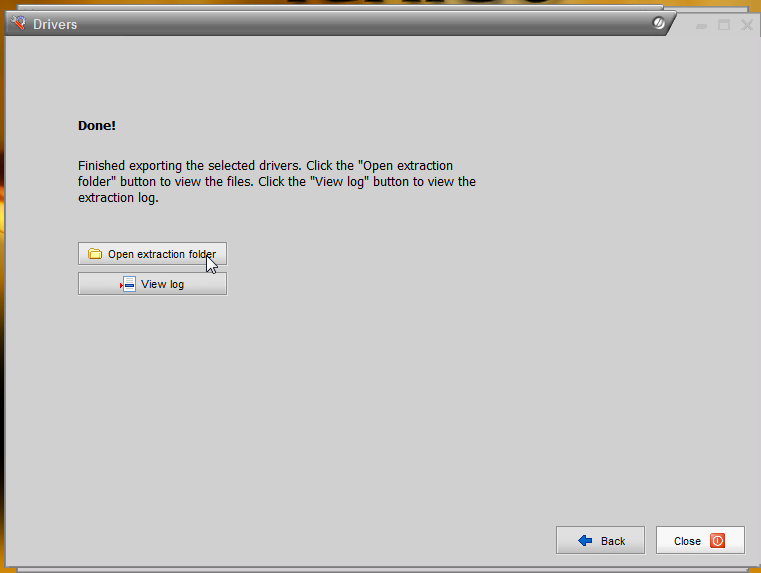
O processo de backup foi um sucesso agora o que você deve fazer é salvar a pasta do seus drivers em um dispositivo como um Pendrive ou outro de sua preferência. Para que então possa fazer sua formatação de forma segura.
Antes de mostrar a forma de instalação quero lembrar uma coisa, se os drivers forem salvos de um Windows Xp por exemplo ele deve ser instalado na mesma versão para que seu funcionamento seja perfeito.
Depois de formatado seu Computador instale novamente o Programa Driver Max, e vamos ao seguintes passos.
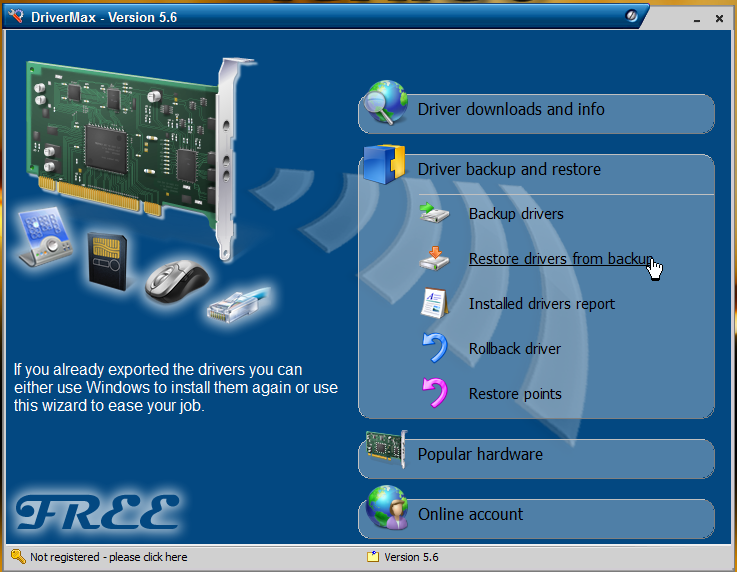
Passe o mouse sobre Driver backup and restore e clique em Restore drivers from backup.
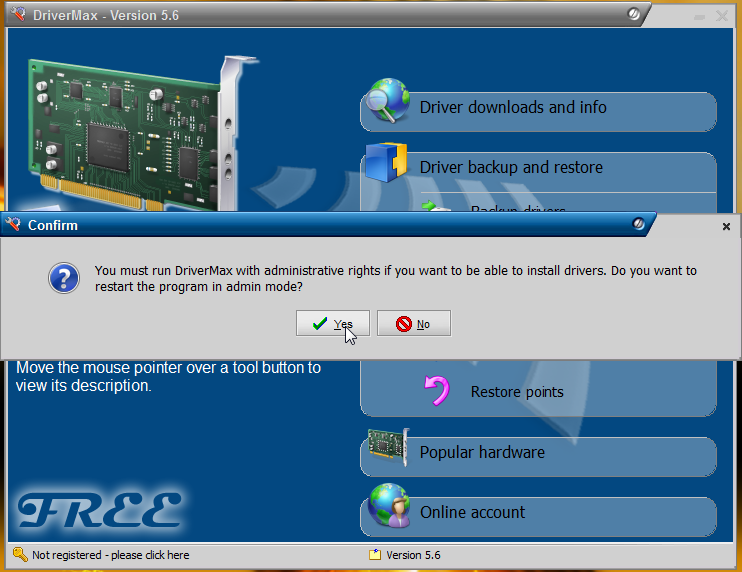
Clique em Yes para continuar.
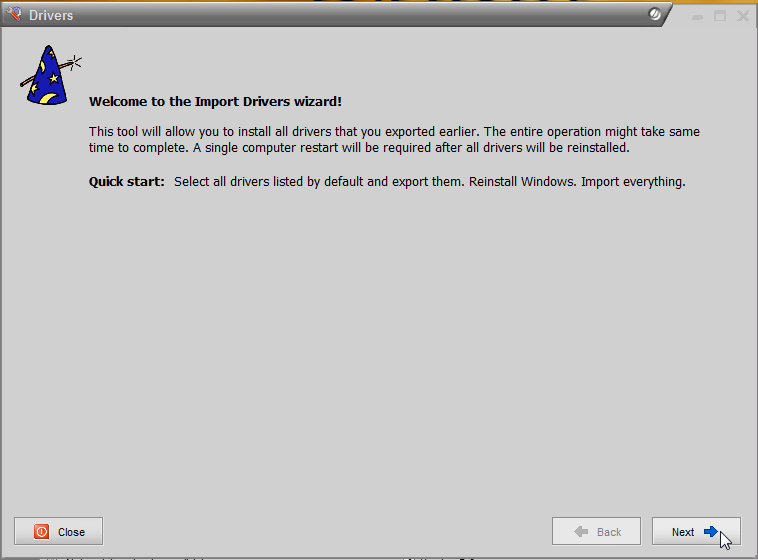
Agora clique em Next.
Escolha a pasta em que seus drivers foram salvos e clique em Ok.
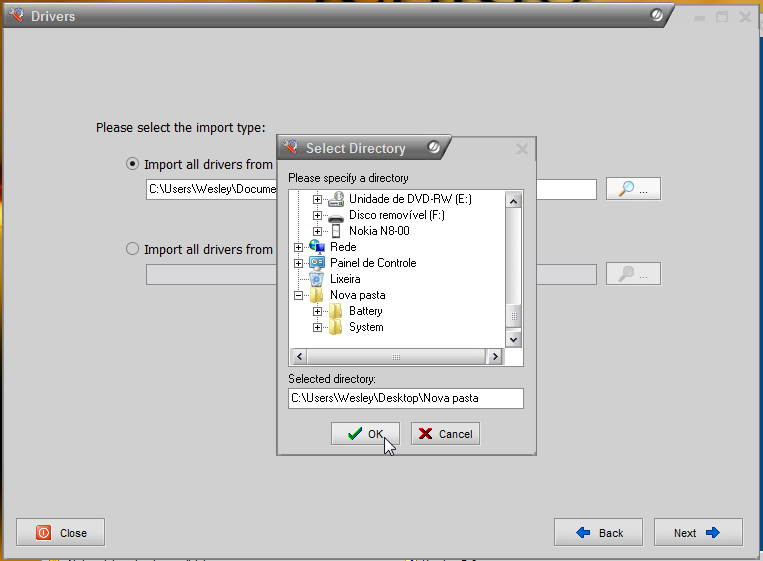
Clique em Next.

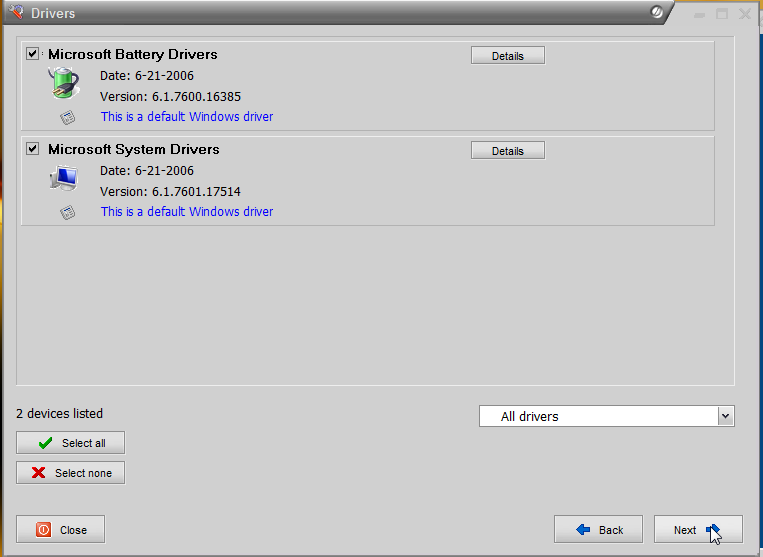
Nessa parte seus drivers serão carregados, aqui você deve fazer o seguinte, clique em Select all para instalar todos os drivers, ou então escolha quais drivers serão instalados manualmente. Lembrando que a demora para instalação pode variar dependendo da perfarmance do Computador.
Após escolher clique em Next.
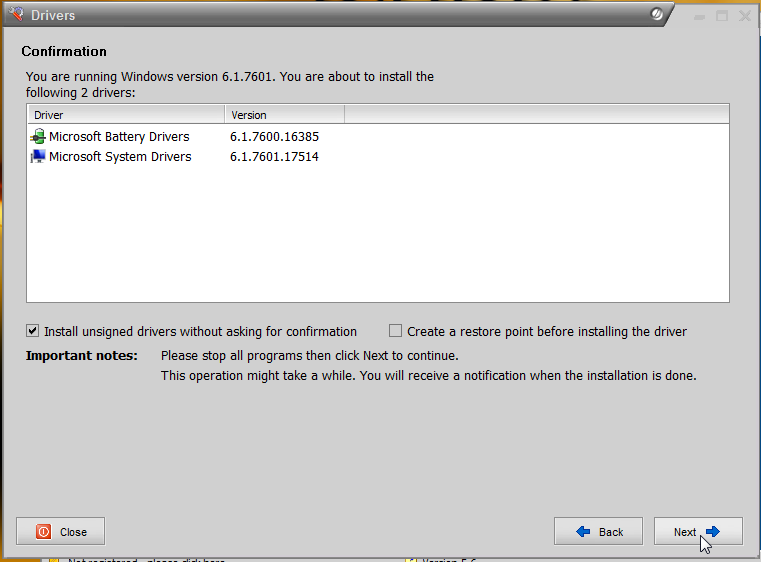
Aqui você pode deixar marcado como na imagem ou marcar para criar um ponto de restauração. Depois de escolher clique em Next para continuar.
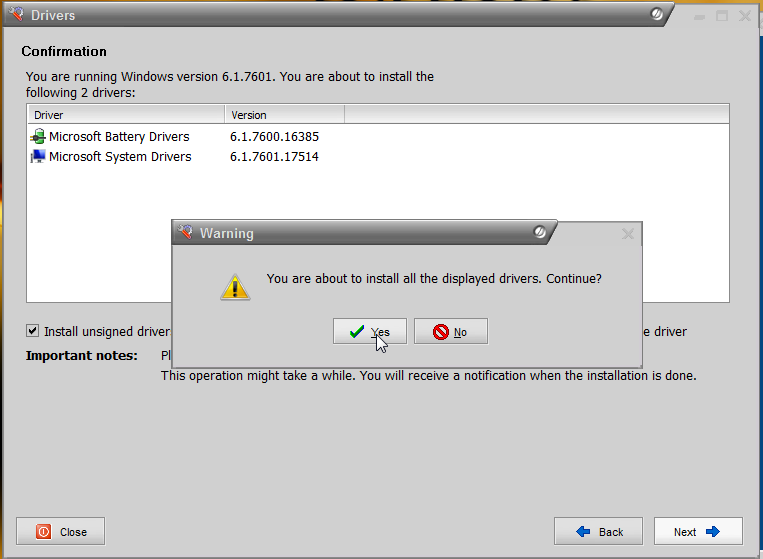
Clique em Yes para Confirmar e aguarde.
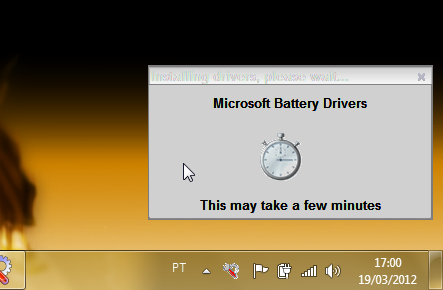
Vai aparecer essa janela no canto infeior direito da sua tela, ela mostra os drivers que estão sendo instalados. Mais como eu disse acima esta parte pode demorar então tenha páciencia.
Após o termino você verá essa mensagem etão clique em Yes e aguarde seu computador ser reiniciado e pronto trabalho feito.

E ai gostou? O tutorial ficou um pouco grande pois eu quis detalhar bem o passo a passo. mais eu aposto que depois de fazer a primeira vez na próxima será bem mais fácil.

0 comments:
Post a Comment