Wednesday, February 8, 2012

Windows de 32 ou 64 Bits, Qual é o Melhor

Muita gente tem dúvida sobre Windows de 32 ou 64 bits na hora de instalar Seu Sistema Operacional, o que vi muita gente dizer é que Sistema de 64 bits é mais rápido que Sistema 32, verdade ou mito? Mito. Na verdade a diferença entre os Sistemas são as capacidades de processamento, sendo que o Windows em 32 bits tem uma capacidade menor de processamento de memória que a versão em 64. O que vamos ver abaixo são os diferentes modo de funcionamento de cada versão.
Hoje em dia a maioria dos processadores são criados em 64 bits já que o mundo da tecnologia não para de crescer.

Processador de 32 bits

A questão de um processador em versão de 32 bits é que ele só roda programas e Sistemas Operacionais em 32 bits, ele não tem a capacidade de rodar um programa nem um  Sistema de 64. Não pense que só por isso essa versão é ruim, pois mesmo com uma capacidade de processo mais baixa se seu computador não tiver uma quantidade exagerada de memória em cima de um processador de 32 o seu computador vai rodar com uma performance muito boa.

Processador de 64 bits

A parte que eu mais gosto em processadores de 64 bits é que além de gerenciar com mais eficiência os processos do Pc ele roda programas e Sistemas em versões de 32 bits, mas isso não dá conflito? Não. É claro que se você tem a opção de baixar o programa especificamente para versões em 64 bits você não deve usar versões em 32. Só devemos recorrer as versões  em 32 se o programa que queremos não oferecer versões em 64.

Quanto eu preciso ter de memória RAM Para cada tipo de processador?

Para processadores de 64 bits é recomendável no minimo 4 Gb de memória RAM, tem gente que usa em Pc com 2 Gb mas por mais que fique bom só com isso de memória você não vai conseguir aproveitar o desempenho total que o sistema tem a oferecer.

Para processadores de 32 bits é recomendável um minimo de 512 de memória RAM, e no máximo na minha opinião 4 Gb. Não adianta você encher de memória em um processador de 32 pois se você colocar mais memória do que ele é capaz de suportar em vez de melhorar o seu desempenho ele vai acabar entrando em conflito e atrapalhando o seu desempenho.


Sou um usuário básico, qual é o melhor pra mim?

Se você é como a maioria dos usuários que só usa o Pc para Navegar na internet, Photoshop leve, Fazer downloads, Assistir videos, Ouvir musicas, Jogos básicos etc... O Sistema de 32 ficaria muito bom para você, agora se você usa o computador para algum trabalho que precise de programas mais avançados e pesados como, Adobe Photoshop, Corel Drawl, Adobe Dreamweaver, AutoCad, entre outros o melhor para você é a versão em 64.

Para terminar a explicação vamos resumir tudo.

Sistema de 64 bits é melhor para quem vai usar programas pesados e principalmente ao mesmo tempo.
Sistema de 32 bits ainda é mais recomendado para usuários iniciantes e que usam o Pc apenas para atividades básicas. Lembrando que ele não deixa de ser muito bom só por ser menos capacitado.

Lembrando também que se você usa Sistema de 64 bits procure instalar sempre programas para versões de 64 bits, assim você vai conseguir explora o melhor desempenho do se Pc.

Espero ter tirado a dúvida. Se gostou Curta nosso site no Facebook e compartilhe todo o conhecimento com seus amigos.

E não se esqueça que qualquer dúvida, sugestão ou debate é só deixar seu comentário.  
Share:

Tuesday, February 7, 2012

Como Criar Uma Página de Fãs no Facebook

Outro dia mostrei como criar um perfil no facebook para que você possa ficar cada dia mais perto dos seus amigos e conhecidos. Agora estarei mostrando como criar uma página de fãs no Facebook, vou explicar melhor para que serve a página de fãs. A página de fãs serve para que você possa divulgar conteúdo, é como se fosse o seu mural da página inicial do seu facebook a diferença é que na página de fãs você pode juntar as pessoas que curtem o que você divulga mesmo não sendo seus amigos, nela você pode postar o que você quiser; fotos, vídeos, links, textos e pode até fazer enquetes para saber do que seus fãs e seus amigos gostam.

Ela serve também para quem tem Blogs/Sites sendo muito útil para ajudar na sua divúlgação. Vamos então ao simples processo de criação da página.
Abaixo você tem a Vídeo aula, ou se preferir mais abaixo está o tutorial com imagens.

Facebook,página de fãs

Clique na imagem para amplia-la.

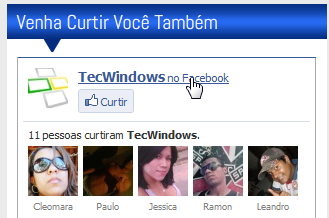
Para que você possa criar sua página de fãs primeiro você deve fazer login na sua conta do facebook. Depois de fazer o login você pode clicar no nome da página aqui do site, como na imagem abaixo.


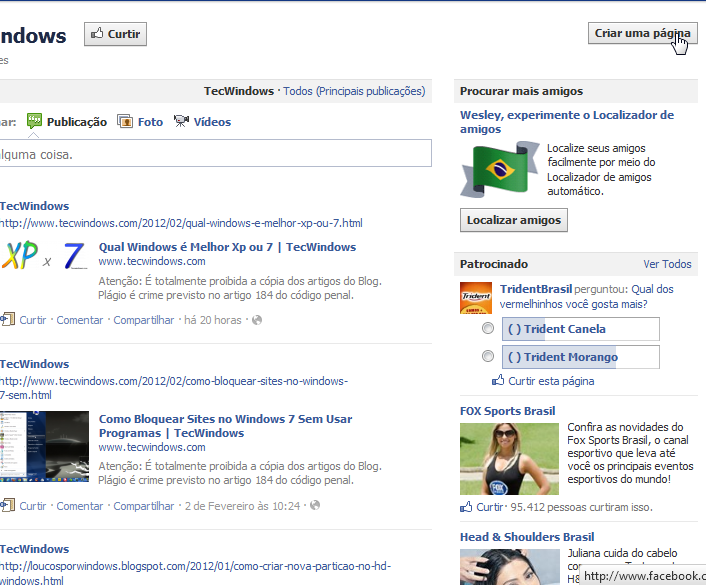
Após clicar no nome da página do site você será redirecionado(a) até ela. Estando lá cliquem em Criar uma página na parte superior direita.


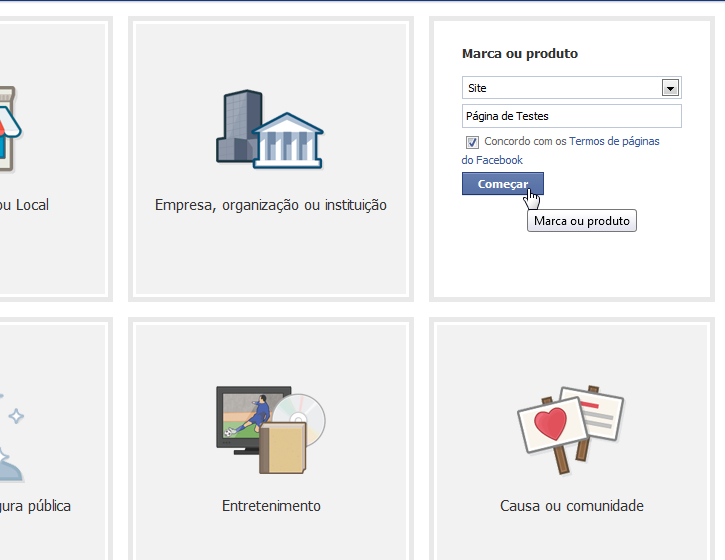
Agora escolha qual é o tipo da sua página, depois escolha uma categoria e um nome para ela, marque a opção concordo e clique em Começar.


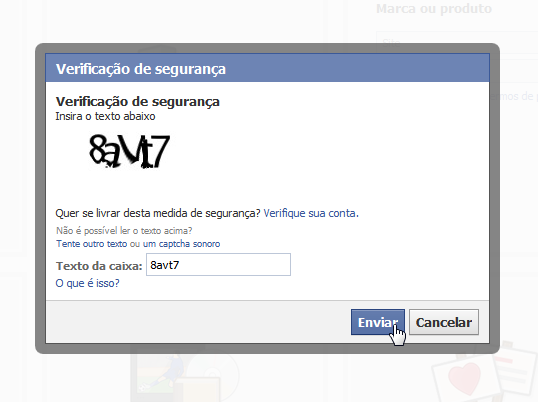
Digite o texto captcha que aparecer para você e clique em Enviar.


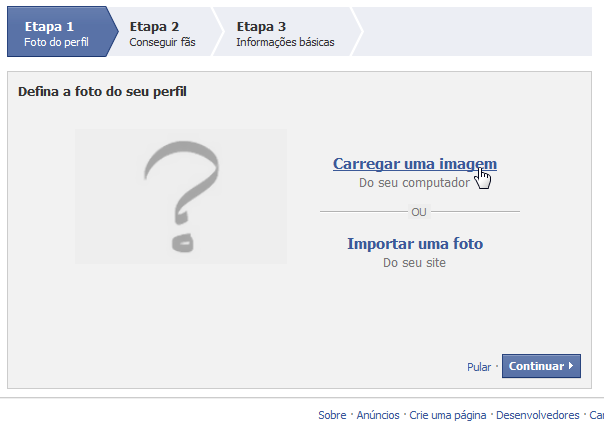
Escolha uma imagem para o logotipo da sua página, de preferência uma imagem quadrada. Ex: 250x250 pixel.

Após o carregamento da imagem clique em Continuar.


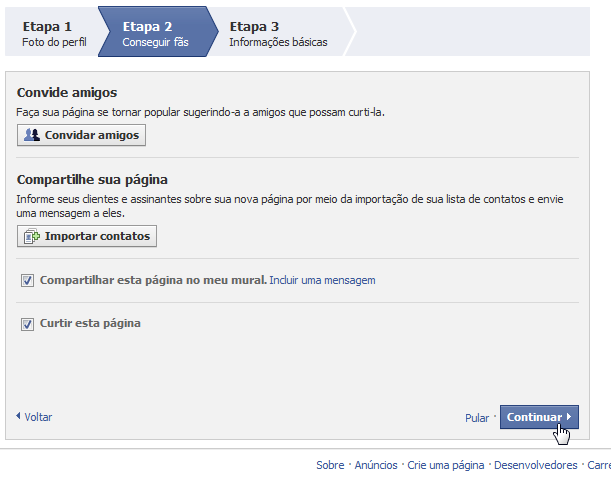
Aqui você pode convidar os seu amigos para Curtir a sua página, ou pode também enviar um convite para os amigos do Msn, Hotmail, Yahoo etc.. Depois clique em Continuar.


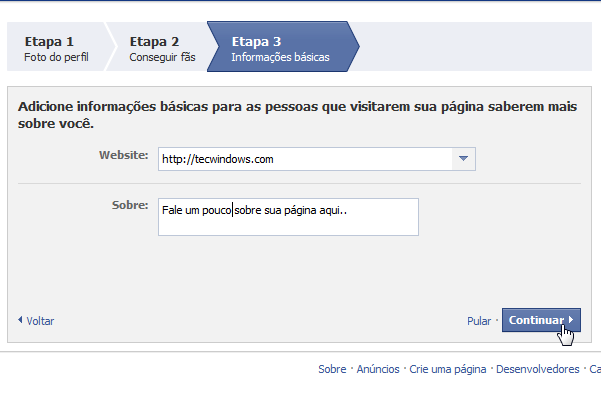
Para finalizar você deve escolher um Website ou Blog e falar um pouco sobre ele se você tiver algum, ou então você pode pular está etapa.

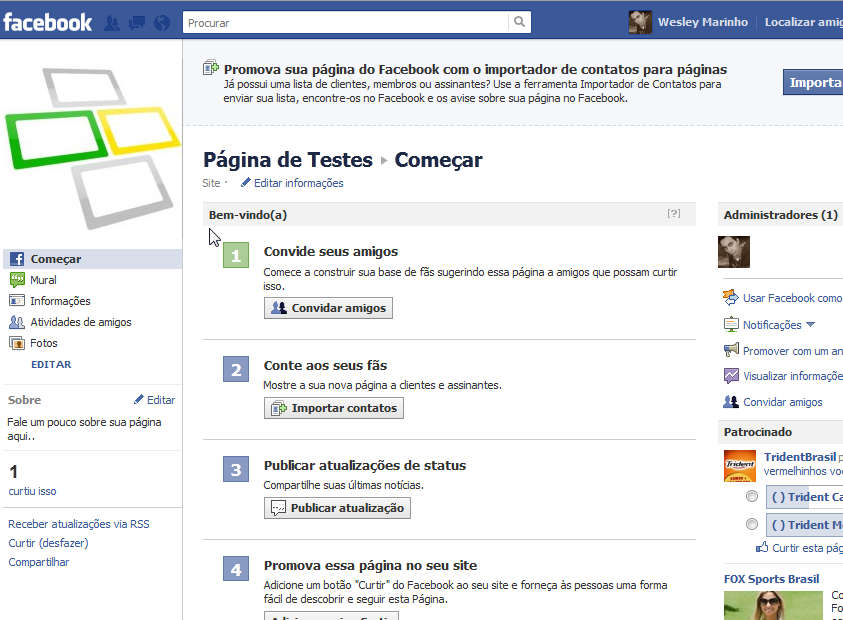
 Pronto sua página está criada.


Agora é só juntar o máximo de fãs que você conseguir. Se você tem um Blog/Site e quer divulgar sua página de fãs nele veja esse outro artigo do meu outro Site clicando no link abaixo.

>> Como Colocar Caixa Curtir do Facebook no Blog

Você pode também personalizar a Url da sua página de fãs, para saber como é só clicar no link abaixo.

Como Personalizar Nome da Página de Fãs do Facebook

Bom espero que consigam conquistar muitos fãs, e é claro fiquem a vontade para se juntar ao fãs da nossa página e para comentar em nossos conteúdos.
Share:

Monday, February 6, 2012

Qual Windows é Melhor Xp ou 7

Depois do lançamento do Windows 7 muitos usuários ficaram com dúvida entre o Xp e o 7, e o vista coitado nem fica relacionado nessa lista. Hoje em dia quando compramos um computador ele vem com o sistema padrão Windows 7, mas mesmo com mais de 2 anos de vida ainda tem muita gente que prefere o Xp. Por quê será? O que vamos abordar nesse artigo são algumas diferenças e vantagens de cada Sistema Operacional, para que assim você possa escolher qual deles fica melhor ai no seu computador.

As opiniões abaixo são relacionadas ao uso que faço no dia-dia


Em que o Xp é melhor que o 7?

No meu ponto de vista o Xp é muito procurado pelos seguintes motivos.

1º - O Windows Xp é mais leve que o Windows 7 e roda melhor em computadores com configurações baixas, e se as configurações forem alta seu desempenho fica ainda melhor.

2º - Ele é mais fácil de usar, qualquer usuário iniciante consegue manipular mais rapidamente o Windows Xp do que o Windows 7.

3º - O Windows Xp é o melhor Sistema Operacional da plataforma para rodar Games. Nem tem o que discutir pois quem quer montar um Pc para rodar seus jogos o Xp é muito mais compatível.

4º - Tem uma maior compatibilidade com Programas. O Xp aceita uma infinidades de programas e é o mais usados em comércios e empresas.

5º - O Windows Xp aceita Formatação FAT 32 e NTFS, o que te dá a opção de deixar seu Sistema com um melhor desempenho ou com mais segurança.

Bom esses são meus ponto de vista do Windows Xp. Agora vamos ver o que o Windows 7 tem a oferecer.

Em  que o 7 é melhor que o Xp?

Veja em qual ponto eu prefiro o Windows 7.

1º - O Windows 7 é mais completo que o Xp. Quando eu falo completo eu quero dizer que o Windows 7 já vem com mais ferramentas padrão junto com o sistema.

2º - Se você é iniciante mas nunca usou o Windows Xp não vai sentir diferença usando o 7, apesar de ser um pouco mais complicado domina-lo para quem não está acostumado com Xp ele é um ótimo Sistema Operacional.

3º - Gráfico visual. A montagem do Sistema Operacional do Windows 7 foi muito bem trabalhada, no Windows 7 foi completada a beleza do Vista mas com um melhor desempenho e qualidade.

É muito fácil alterar seus temas e personaliza-los, você mesmo pode escolher a cor que seu tema vai ter, pode ajustar o tom de transparência e até criar Show de Slides com papel de parede.

Para aprender a criar um Show de slide como papel de parede clique no link abaixo.

>> Usar Show de Slide Como Papel de Parede

4º - No caso de compatibilidade de programas o Windows 7 deixa um pouco a desejar, mas é muito pouco. Ele tem o sistema de compatibilidade onde você pode instalar programas desenvolvidos para Xp e Vista, assim você pode trocar de Sistema Operacional sem deixar de usar os programas que rodavam no seu antigo Xp.

5º - Em caso de Jogos o Windows 7 também deixa um pouco a desejar principalmente se você quiser usar algum emulador para rodar jogos antigos.Mas mesmo assim ele ainda roda e muito bem alguns jogos feitos para outras versões de sistema como Xp e Vista. Vou deixar um link abaixo onde eu mostrei como Instalei o Jogo Need For Speed - Most Wanted no Windows 7.

>> Instalando Need For Speed - Most Wanted no Windows 7 

6º - No caso de formatação o Windows 7 aceita apenas NTFS. A diferença da formatação NTFS para a FAT 32 é que a NTFS protege melhor seu sistema e deixa seu uso mais seguro.

7º -  Sistema de correção de problemas. O Windows 7 pode vir a te ajudar muito se você é um usuário iniciante, com a correção automática de problemas ele tenta identificar o que está atrapalhando o funcionamento do seu pc e tenta corrigi-lo automaticamente.

Bom esses são alguns pontos importantes para que você escolha seu Sistema Operacional. Lembrando que para cada tipo de usuário tem um Sistema Operacional melhor, eu por exemplo uso Windows 7 pois ele é melhor para meu tipo de uso, o que você deve pensar na hora de escolher seu sistema operacional é simplesmente para que você vai usar seu Computador.

Deixe seu comentário sobre qual Sistema Operacional você mais gosta e não deixe de curtir nosso site nas redes sociais.
Share:

Thursday, February 2, 2012

Como Excluir Meu Facebook - Desativar Meu Perfil

Outro dia mostrei como criar um perfil no facebook, agora estarei mostrando como excluir sua conta do facebook. Como muitos sabem o facebook entrou em uma fase de crescimento a algum tempo atrás que parece que vai conquistar todo o mundo, pois além de ter uma interface muito agradável e ótimos recursos é muito simples de usar e nos deixa sempre em contato com nossos amigos, sem deixar esquecer que com a ferramenta Like Box - Curtir que o Facebook oferece para os sites nós podemos ficar sempre atualizados sobre tudo que gostamos, e também podemos compartilhar com nossos amigos tudo que curtimos.

Vamos então ver como excluir o seu perfil do Facebook.

Clique na imagem para amplia-la.

Para começar você deve estar conectado no Facebook. se você não está conectado clique no link abaixo para fazer login.

>> http://www.facebook.com

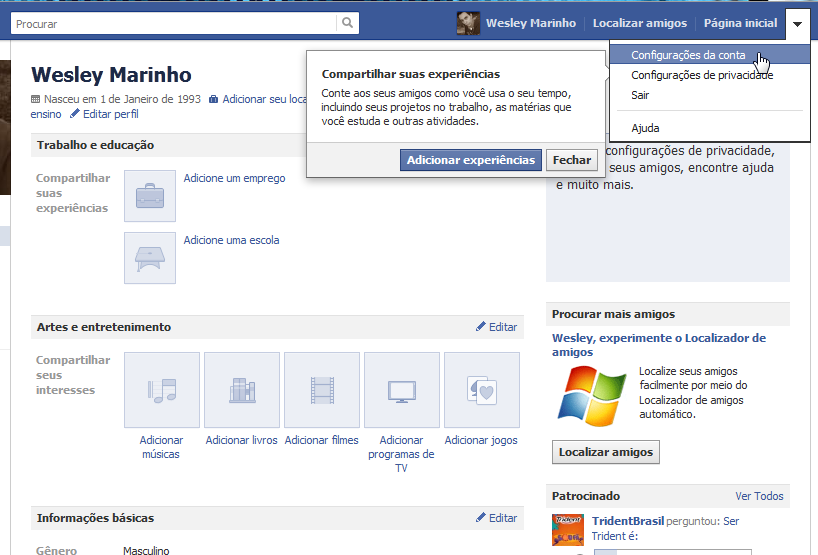
Depois de feito login você deve ir em Configurações da conta.


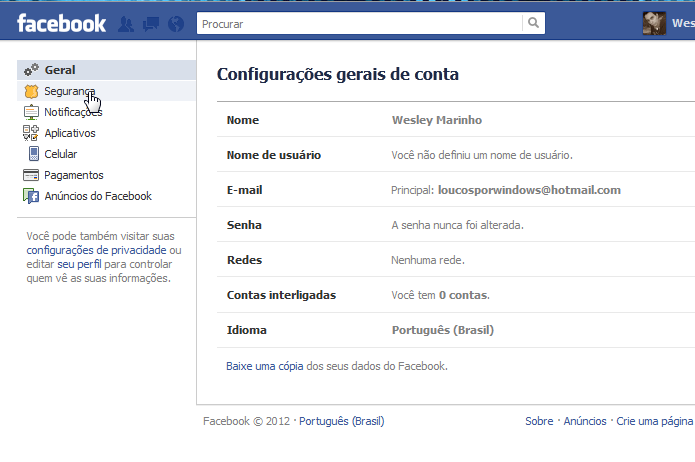
Agora vá em Segurança no menu lateral esquerdo.


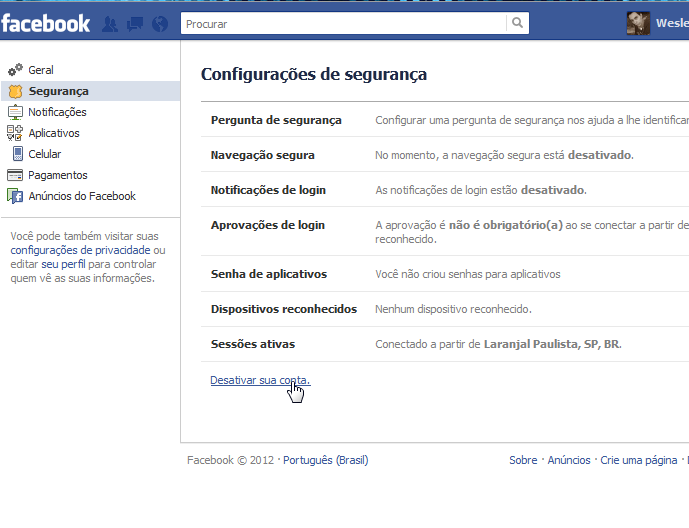
Agora clique em Desativar sua conta.


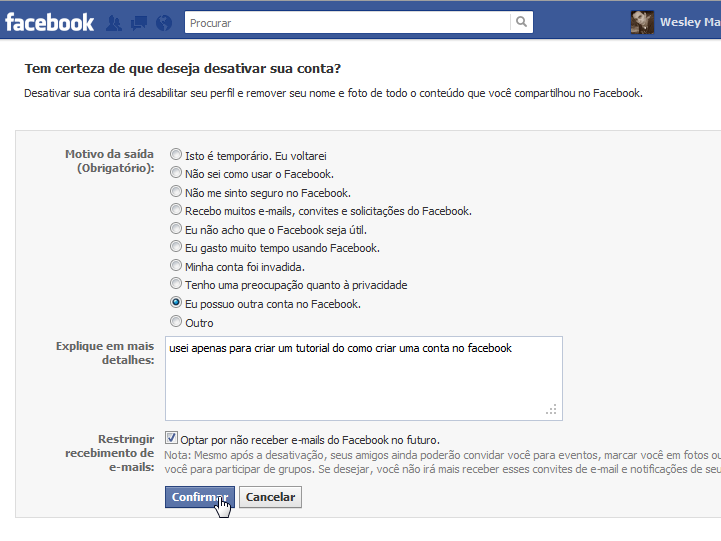
Agora você deve escolher um motivo pelo qual está desativado a conta, você deve também explicar com alguns detalhes.

Após terminar de explicar os motivos clique em Confirmar.


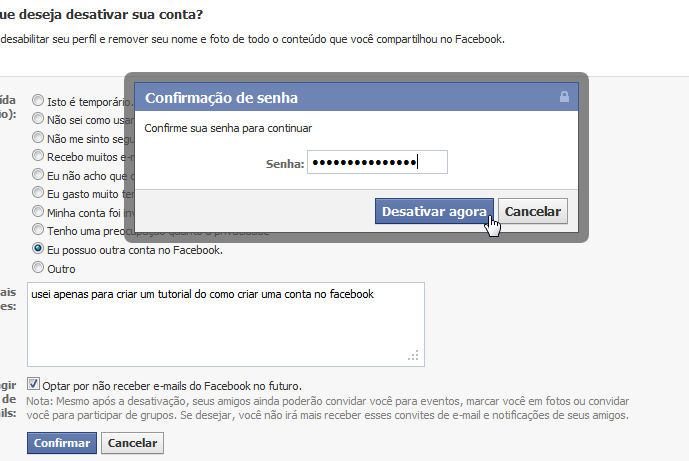
Agora digite sua senha de acesso do facebook e clique em Desativar agora.


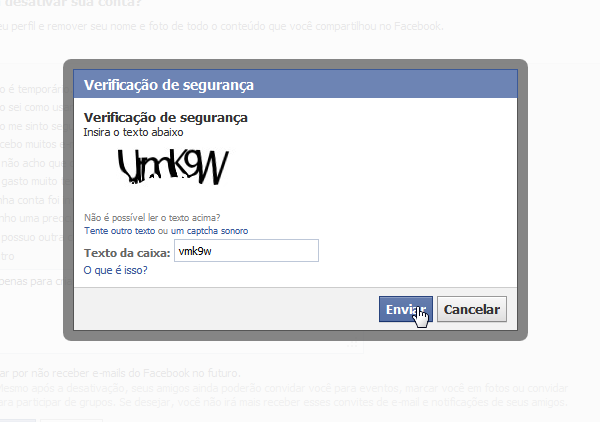
Digite o texto de verificação na caixa e clique em Enviar.


Pronto sua conta está desativada. Lembrando que o facebook vai enviar uma mensagem para o seu e-mail, pois se você desistir ou se arrepender de ter excluido seu perfil é só você fazer login usando os mesmos dados do cadastro e sua conta será restaurada sem excluir nada.

Gostou do artigo então não deixe de curtir! isso se você ainda tiver facebook ou se arrepender de ter desativado o seu.
Share:

Como Bloquear Sites no Windows 7 Sem Usar Programas

O que eu vou mostrar aqui é uma técnica muito usada para bloquear sites. Esse recurso é usado principalmente pelos pais que querem proteger seus filhos na internet. A coisa diferente é que eu não vou usar nenhum Programa e nem mesmo o sistema de Controle dos Pais, esse é um modo bem discreto de bloquear o site que você quiser para que ninguém possa acessa-lo em seu Computador. O modo que usarei para bloquear os sites será por redirecionamento por Ip, nos vamos mexer nos arquivos do sistema do Windows então aconselho que: se você não tem muita experiência preste muita atenção para não fazer nada errado.

Dado o conselho vamos ver como bloquear os sites.

Clique na imagem para amplia-la.

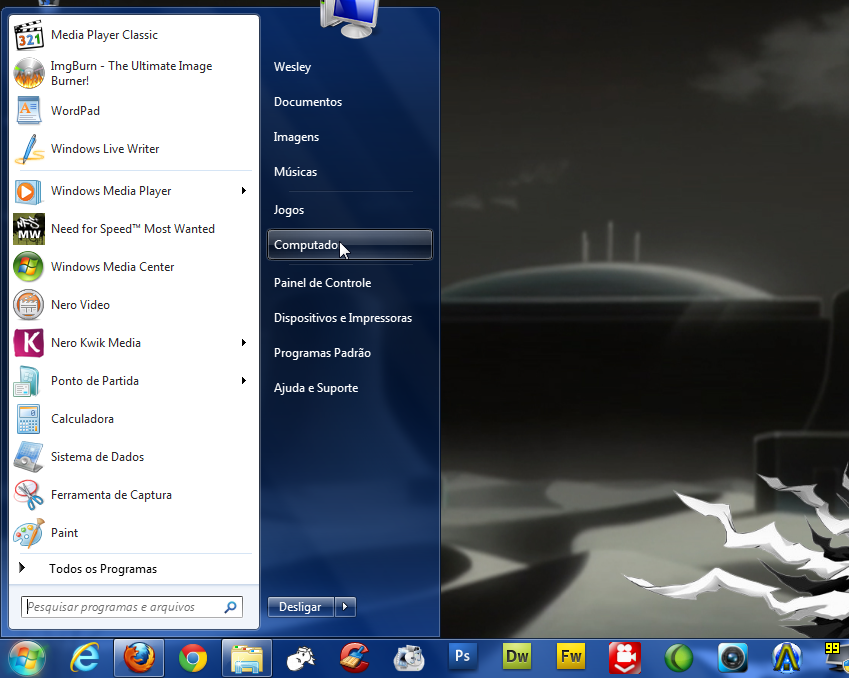
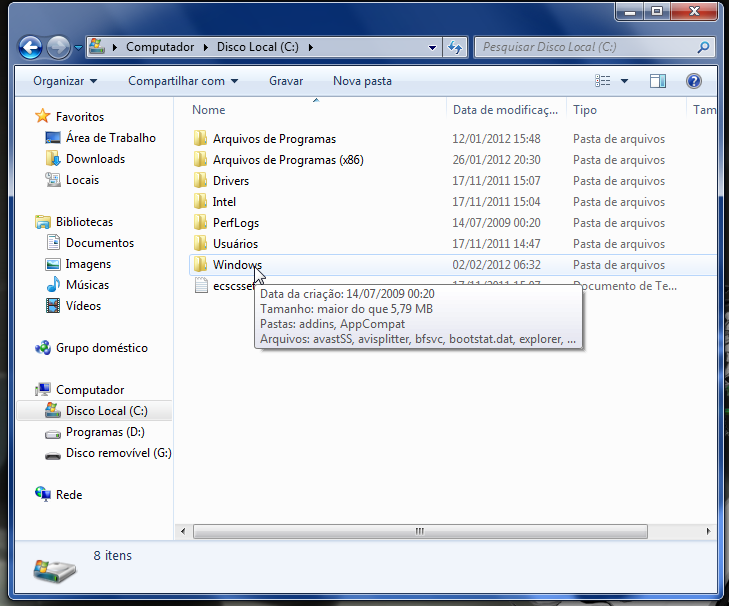
1º- Para começar primeiro você deve ir até o menu iniciar do Windows 7 e clicar em Computador.


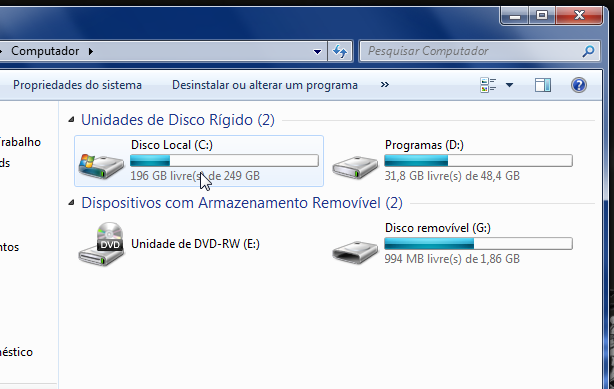
2º- Abra o disco local onde seu Windows está instalado. Normalmente é o disco (C:)


3º- Agora abra a pasta Windows.
 

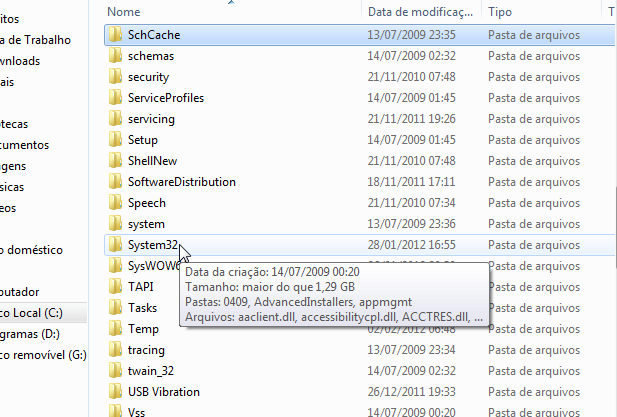
4º- Dentro da pasta Windows procure pela pasta System32
 

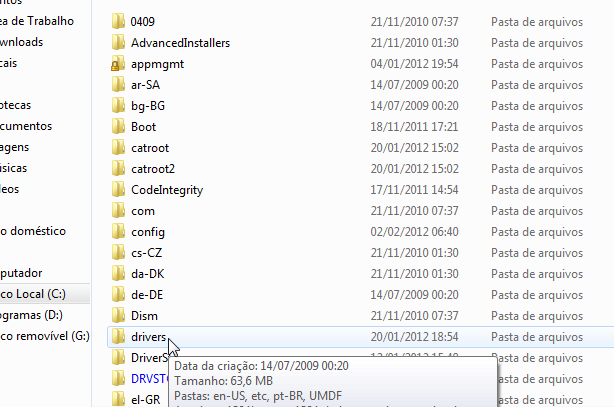
5º- Dentro da pasta System32 procure pela pasta drivers.
 

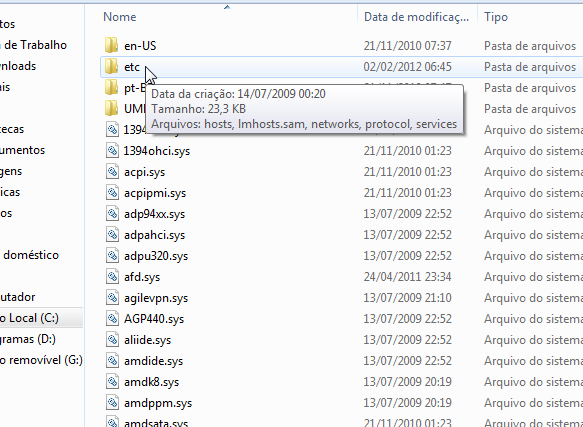
6º- Dentro da pasta drivers abra a pasta etc.
 

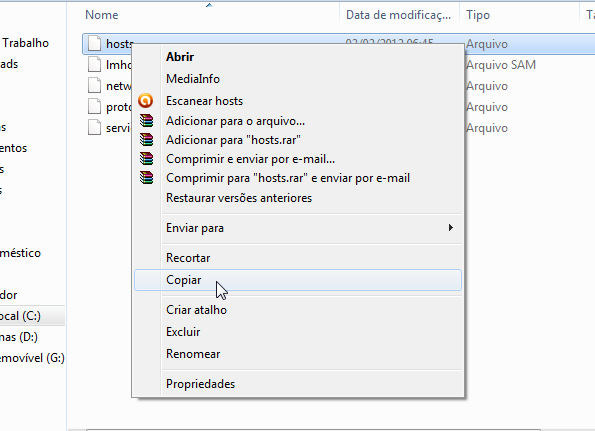
7º- Agora dentro da pasta etc você deve copiar o arquivo hosts
 

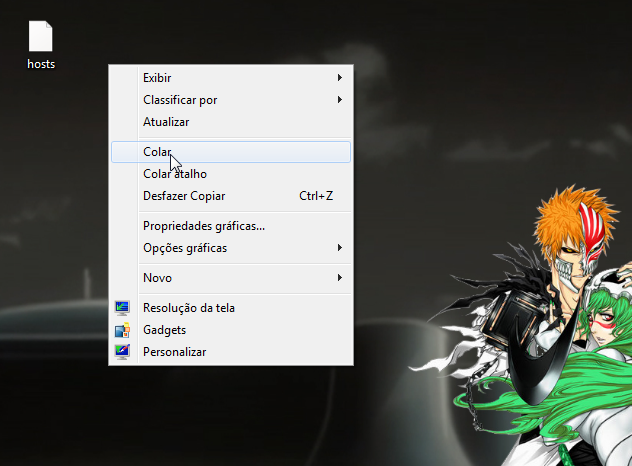
8º- Não feche a pasta etc pois iremos voltar lá. Depois de copiar o arquivo hosts você deve colar ele em sua area de trabalho.
 

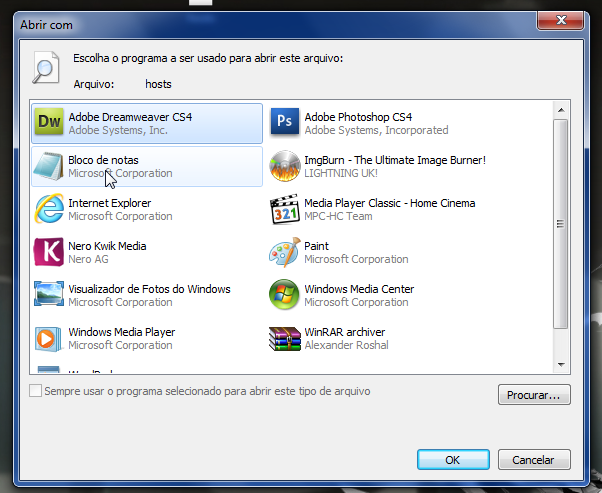
9º- Abra o arquivo hosts com o Bloco de notas.
 

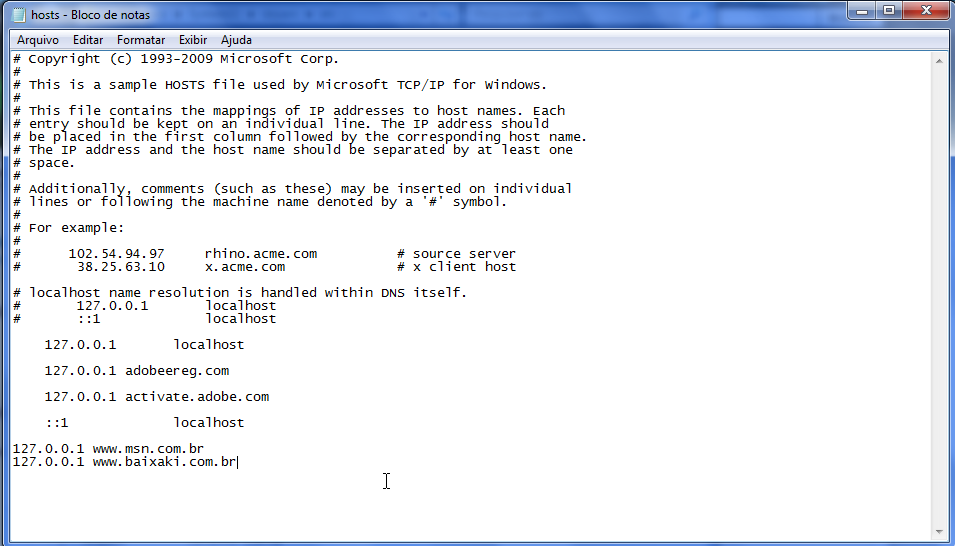
10º- Preste bem atenção nessa parte. Depois de aberto o arquivo hosts você verá algo parecido com a imagem abaixo. O que faz o bloqueio do site é o seguinte número de Ip: " 127.0.0.1 ".


127.0.0.1 nome do site.com.br
127.0.0.1 www.nome do site.com.br
127.0.0.1 nome do site.com.br
127.0.0.1 www.nome do site.com.br

Você deve copiar o código acima e colocar no final do texto como na imagem abaixo, você pode bloquear quantos sites quiser basta apenas colocar o número de Ip na frente do endereço do site.

Uma dica: testando aqui encontrei o seguinte erro, ao tentar acessar o site usando www.nomedosite.com.br ele bloqueou, mas ao ao tentar acessar sem usar www  somente nomedosite.com.br o site abriu normalmete, então para corrigir esse erro coloque no texto o mesmo site com www.nomedosite.com.br e sem www somente com nomedosite.com.br.

Atenção: não altere mais nada que esteja dentro do arquivo, apenas o código que estamos colocando.

Depois de colocar os sites a ser bloqueados clique em fechar e Salve o documento.
 

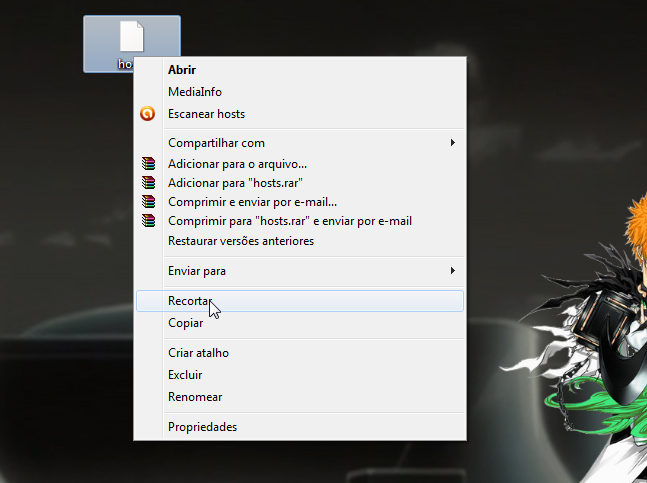
11º- Depois de salvo vamos devolver o documento alterado a pasta etc. Recorte o arquivo hosts alterado.
 

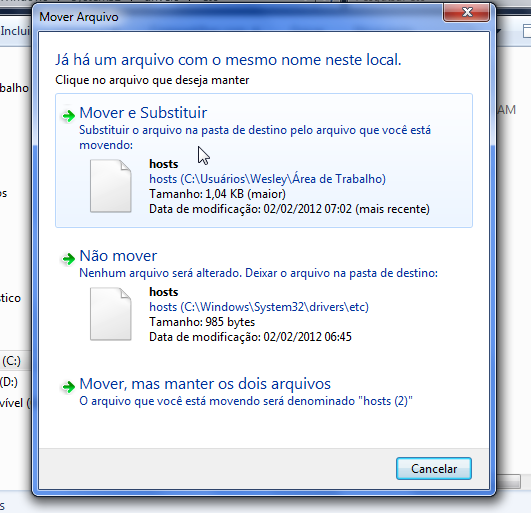
12º- Volte a pasta etc e cole o arquivo alterado hosts. Vai aparecer essa mensagem então clique em Mover e Substituir.
 

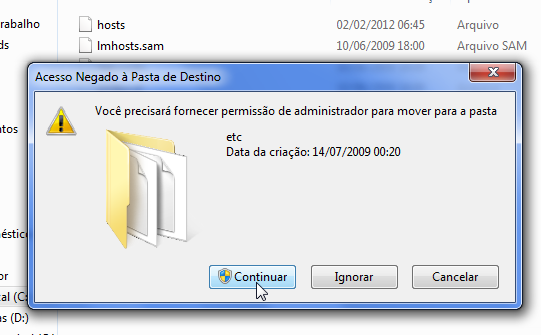
13º- Vai aparecer uma nova mensagem então clique em Continuar.
 

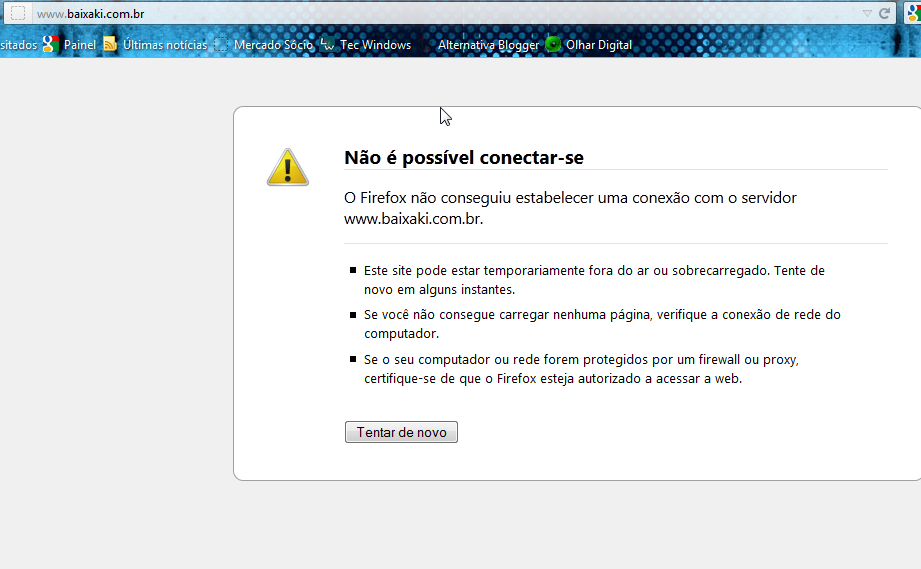
14º- Agora abra o seu navegador e tente entrar no site que você bloqueou para ver se está funcionando perfeitamente. Veja no meu teste com o site Baixaki a mensagem que apareceu ao tentar acessar, é claro que não vou deixar este site bloqueado já que é um dos meus favoritos.


É isso, dessa forma você pode bloquear o site que você quiser sem usar nenhum tipo de programa. Compartilhem com seus amigos para que eles também vejam como é fácil usar esse recurso, e fiquem a vontade para comentar e deixar sua opinião. 
Share:

Tuesday, January 31, 2012

Como Criar Um Perfil no Facebook

Bom para começar este artigo primeiro eu quero fazer algumas pergunta. Você tem Facebook? Se ainda não tem, tá esperando o que para criar o seu? As razões para eu fazer essas perguntas é muito simples, conversando com alguns amigos perguntei se eles tinham Facebook e para minha surpresa eles disseram que não. Não vejo mais graça em ficar no Orkut esperando alguém mandar um recado, é mil vezes melhor ficar compartilhando, curtindo e até cutucando os outros no Facebook, por isso se você é daqueles que ainda não tem um perfil no Facebook, veja esse artigo até o final que vou estar ensinando como criar um perfil, e ai é só sair curtindo.

Clique nas imagens para amplia-las.

Para que você possa começar o processo de criação primeiro visite a página do Facebook clicando no link abaixo.

>> http://www.facebook.com/

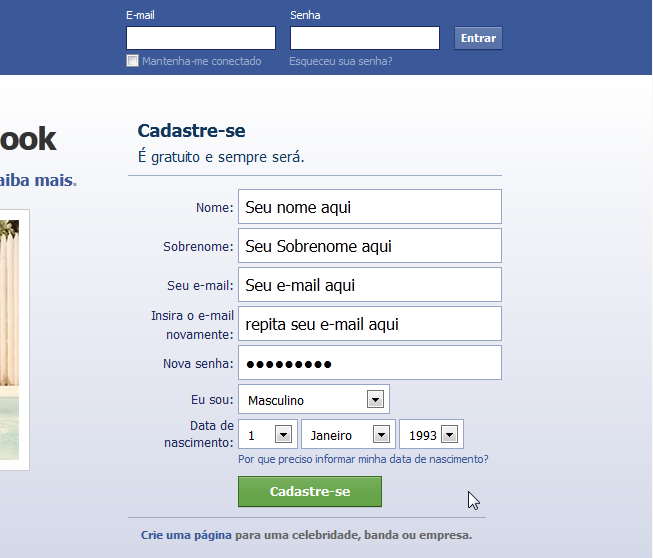
Após visitar a página preencha os campos requeridos para a criação do perfil e clique em Cadastre-se.
 

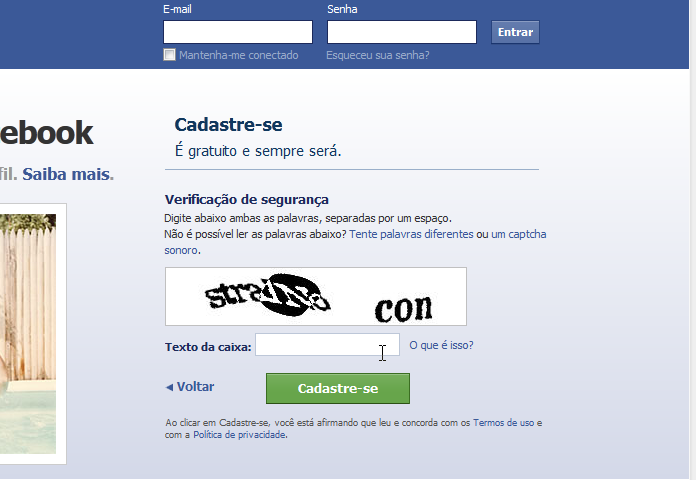
No segundo passo digite o texto corretamente e clique em Cadastre-se.
 

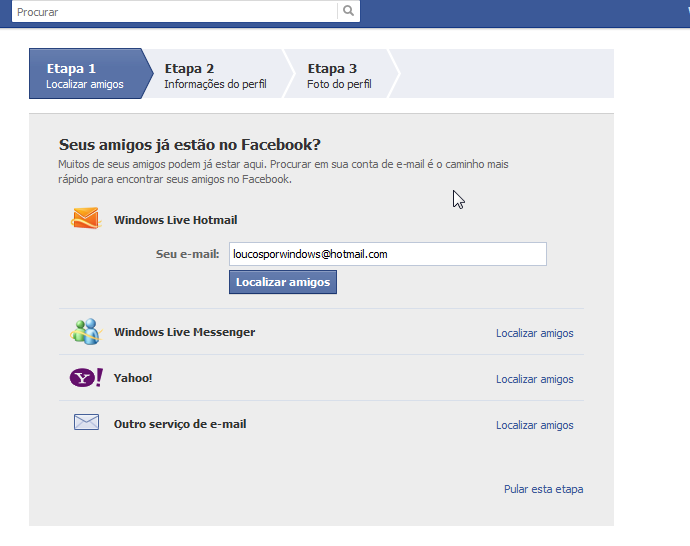
Aqui você pode convidar os seus amigos para fazer parte do seu perfil, você pode pular está etapa, e se quiser pode convidar seus amigos a hora que terminar a criação.
 

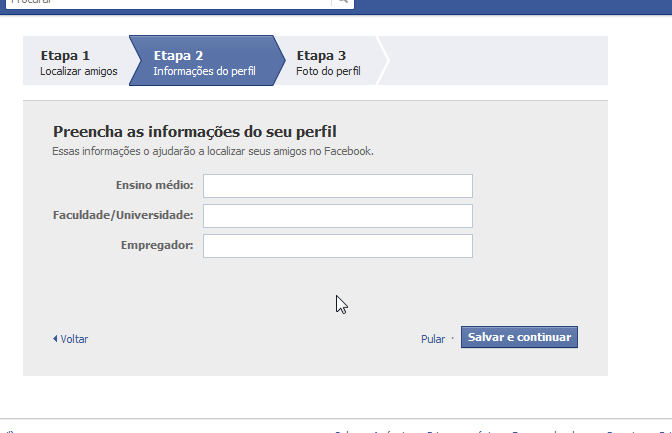
Está etapa não é obrigatória você pode preencher como desejar ou simplesmente Salvar e continuar.


Agora clique em Enviar foto e escolha uma foto para seu perfil, a velocidade do carregamento vai depender do tamaho da sua foto e da velocidade da sua Internet.

Após o carregamento clique em Salvar e continuar.
 

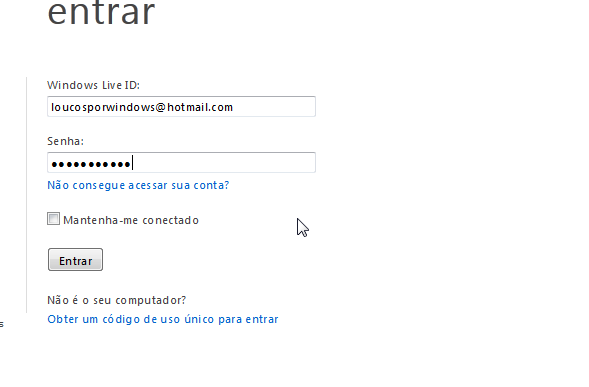
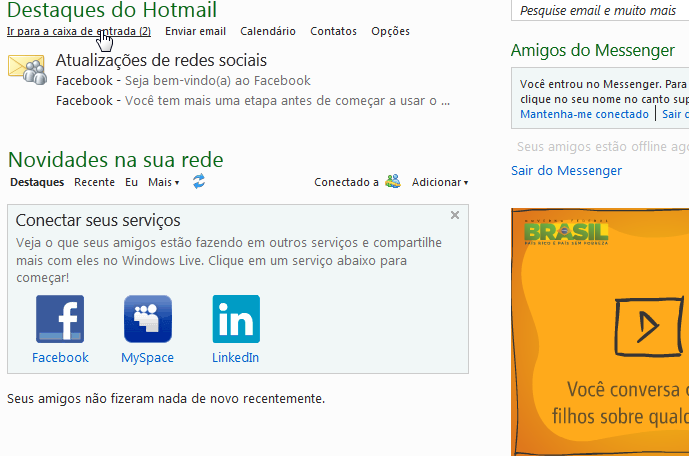
Agora só falta validar sua conta para que você possa começar. Clique em Ir para o seu e-mail como na imagem abaixo. 


Agora entre no seu E-mail.
 
Vá até a Caixa de entrada.
 

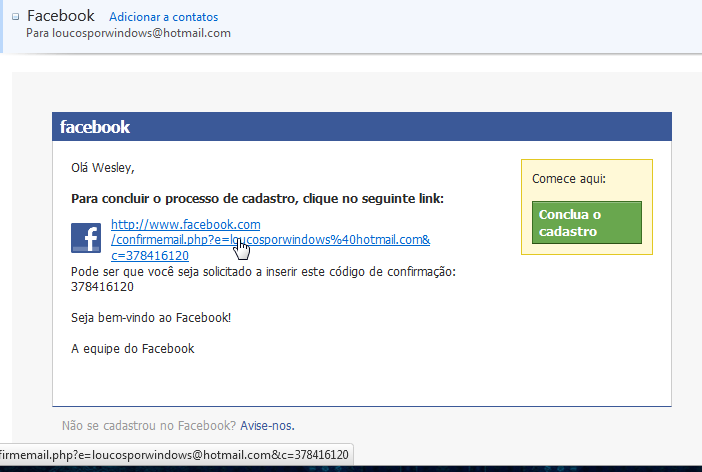
Abra o e-mail de validação enviado pelo Facebook.


Agora abra o link de validação. Você será redirecionado para seu perfil.


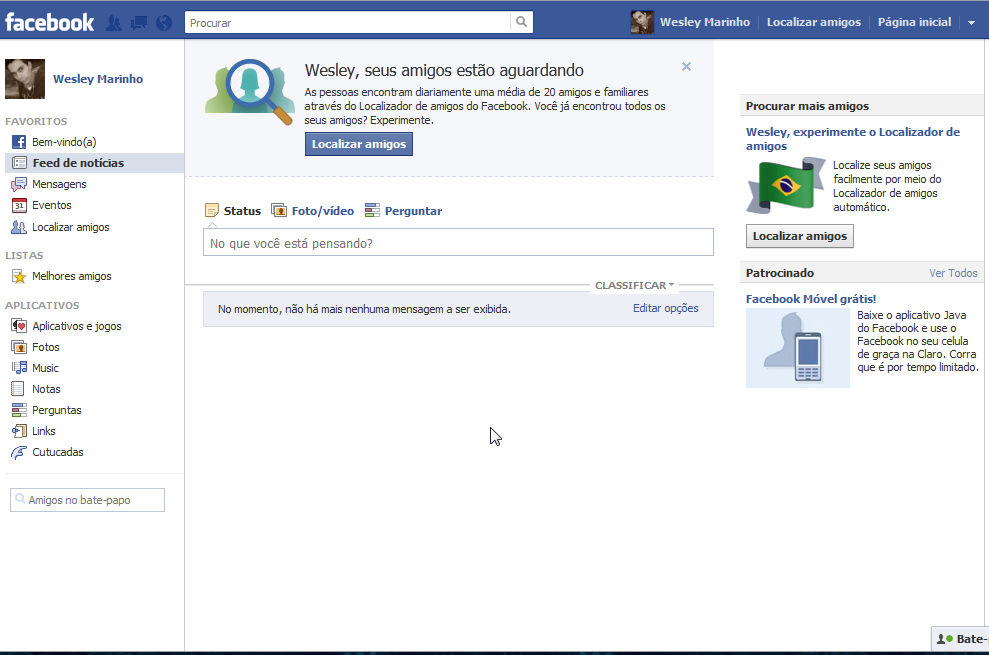
Pronto ai está o seu perfil do Facebook. Agora é só juntar a galera e começar a curtir.


Foi fácil não foi? Se esse Tutorial te ajudou não deixe de curtir o Site e se juntar aos nossos fãs, e é claro fique a vontade para comentar o que achou. 
Share:

Wednesday, January 25, 2012

Como Criar Nova Partição no Hd - Windows 7

Hoje em dia é cada vez mais comum encontrar usuários afim de aprender e explorar mais profundamente os recursos do Windows, o recurso que vou mostrar aqui com certeza muitos já conhecem mais nem todos usam. Aqui você vai aprender a criar partições no Hd do seu computador; Mais pra que particionar meu Hd? Os motivos para particionar o seu Hd podem variar, um dos motivos para se criar uma partição é para usarmos "Dual Boot" para quem não sabe Dual boot se refere a usar dois Sistemas Operacionais no mesmo Pc, como por exemplo: Windows Xp + Windows 7.

Outro motivo para particionar o Hd é para instalar programas, por exemplo: em um hd de 300 Gigas você deixa 250 para seu Sistema Operacional e arquivos e os outros 50  para Instalar seus Programas. Mais para usar esse recurso você deve já ter um certo conhecimento de programação para instalar os programas em modo avançado.

Duas partições no seu Hd também pode servir para fazer um Back - Up na hora da formatação assim protegendo seus arquivos de serem excluidos, esse é um recurso muito bom principalmente para quem usa Notebooks e não tem um Hd externo.

Agora que você já sabe para que serve outra partição em seu Hd vamos aprender a criar uma nova partição.


Clique na imagem para amplia-la.

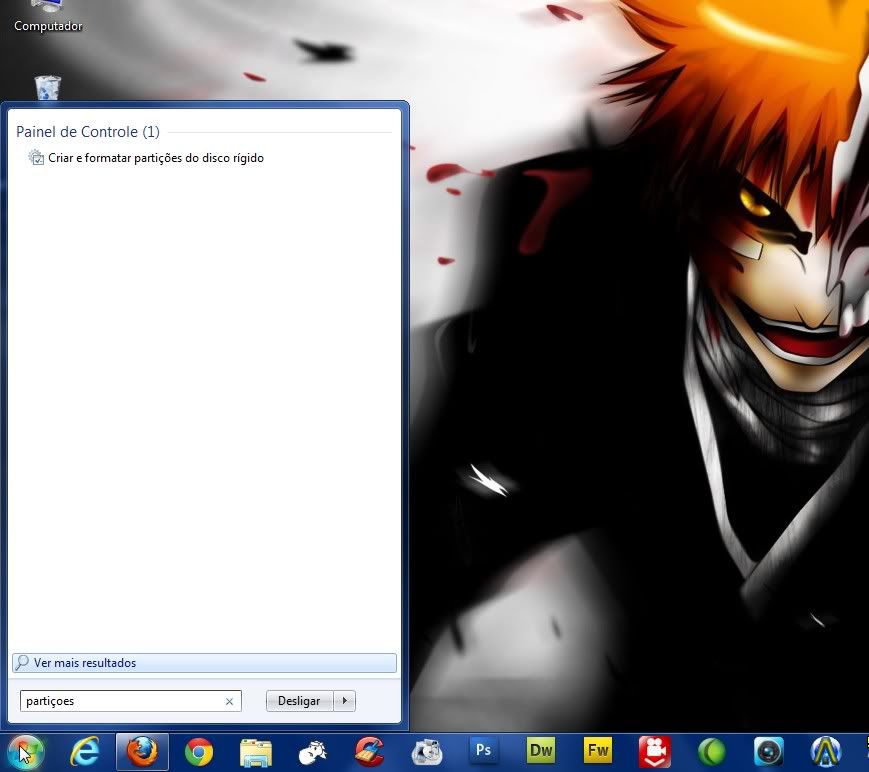
Para começar vá até seu menu Iniciar e digite Partições nas pesquisas, depois abra onde estiver escrito Criar e formatar partições do disco rígido.


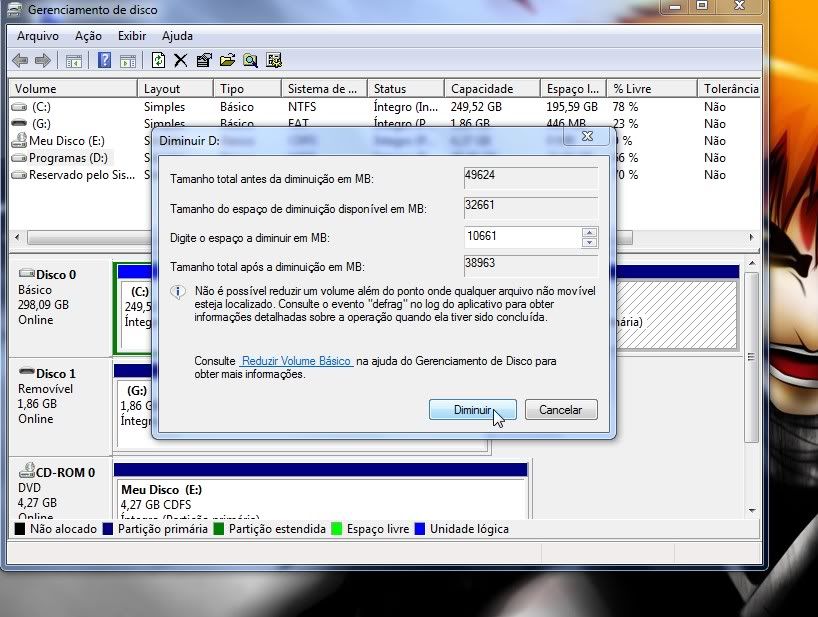
Clique com o botão direito sobre a Partição que você deseja diminuir, normalmente é o disco (C:), então clique Diminuir Volume.


Aguarde o sistema calcular o volume.


Agora onde está escrito ' Digite o espaço a diminuir em Mb ' você deve digitar o tamanho que terá a nova partição, escolhido o tamanho clique em Diminuir.


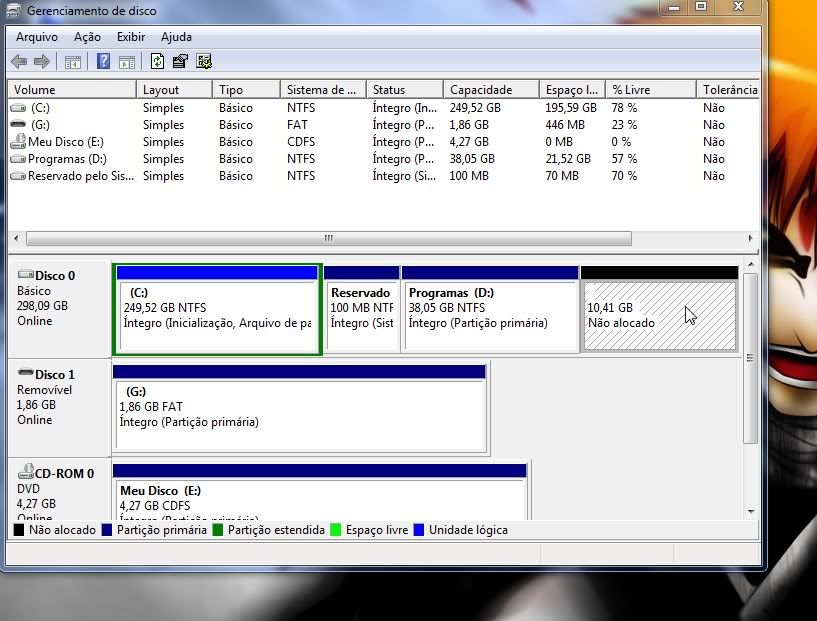
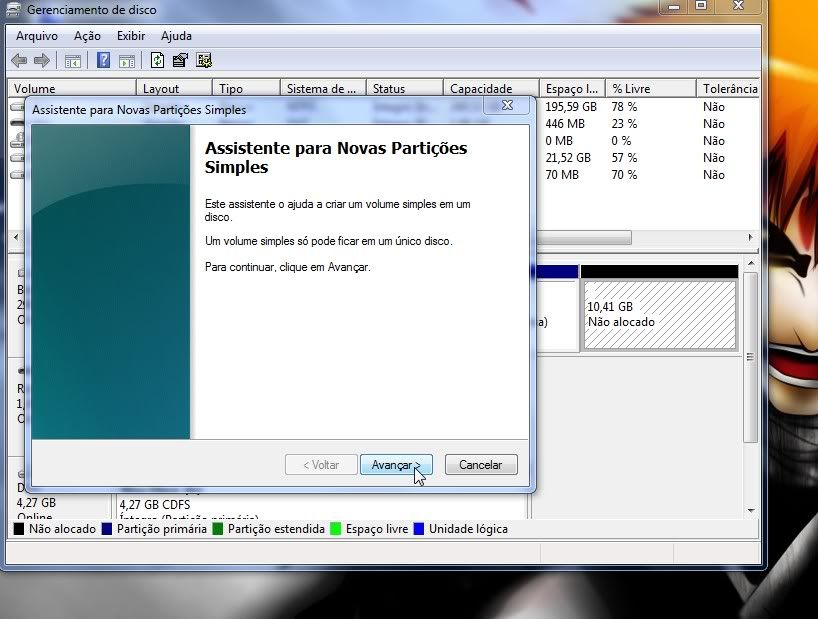
O espaço em preto é a partição que será criada, agora clique com o botão direito onde está escrito Não alocado e escolha a opção Novo volume simples e siga as próximas instruções.


Clique em Avançar na primeira tela que aparecer.


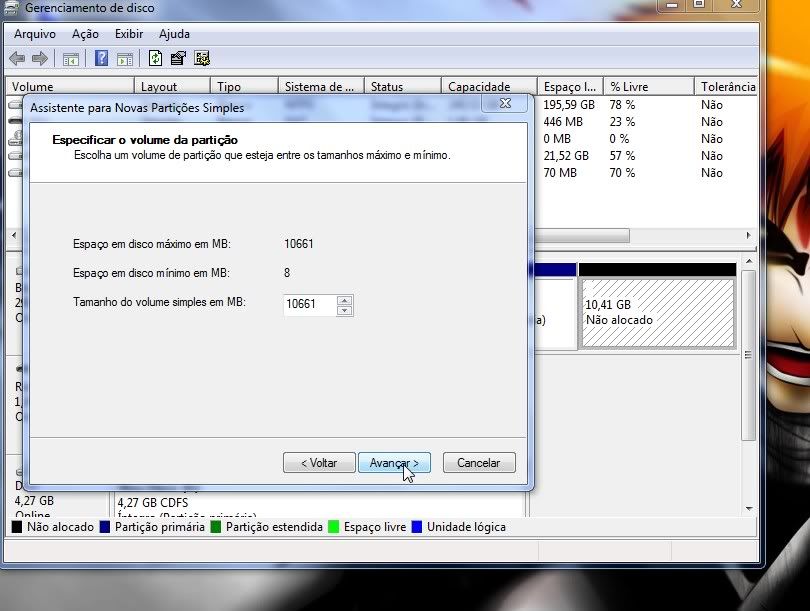
Confira o tamanho da nova Partição e clique em Avançar.


Atribua uma letra para a partição e clique novamente em Avançar .


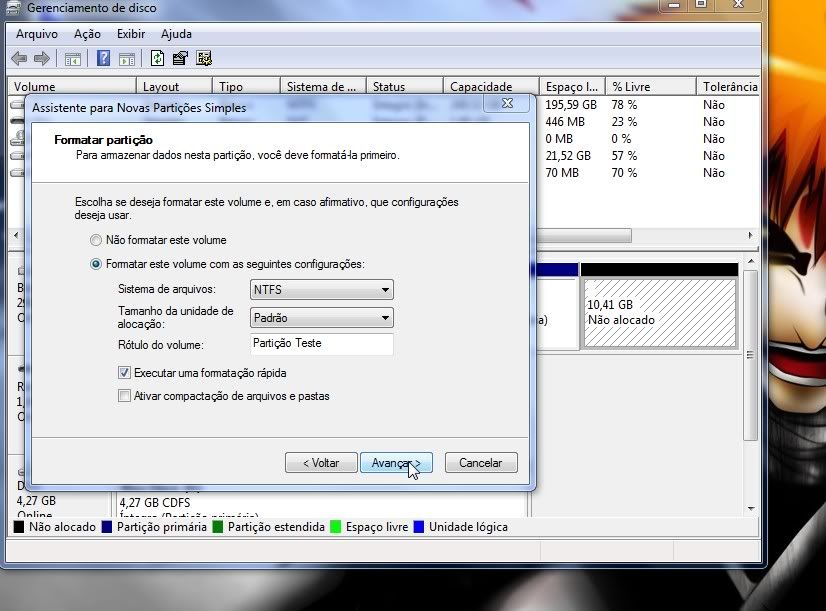
Nesta parte apenas digite um novo nome para a sua partição onde está Rótulo do volume e clique em Avançar.


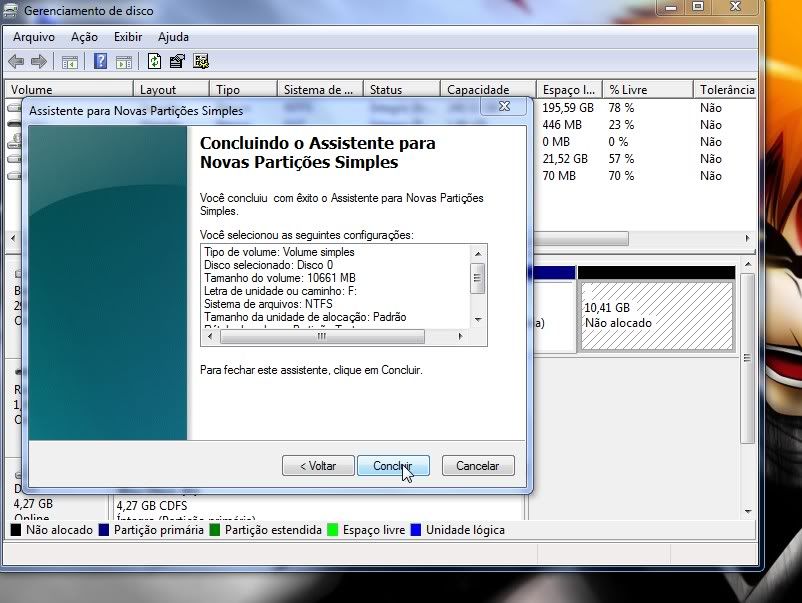
Feito os passos acima clique em Concluir.


Entre em Computador e veja se sua partição foi criada com sucesso, como podem ver abaixo a minha nova partição que foi criada com 10 gigas e com o nome de Partição Teste.


E então, foi fácil não acha? Se você tiver algum dúvida pode perguntar que estarei atento para poder ajudar.
Share:
Powered by Blogger.